B2BVertas: Руководство для корпоративных клиентов

© Агентство «Вэртас», 2024
Платформа B2BVertas
Руководство для корпоративных клиентов
Общая информация
Общая информация о платформе
Платформа B2BVertas, расположенная по адресу https://b2b.vertas.ru (далее — Платформа), позволяет корпоративным клиентам оформлять услуги как самостоятельно, так и путем отправки заявок на оформление услуг в Агентство «Вэртас» (далее — Агентство).
Для самостоятельного оформления доступны следующие типы услуг:
При наличии особых потребностей или пожеланий, заказ услуг любого типа выполняется путем формирования заявки в свободной форме. В этом случае заказ будет обработан сотрудниками Агентства в ручном режиме.
Перейти на платформу →
Для самостоятельного оформления доступны следующие типы услуг:
- Авиабилеты
- Железнодорожные билеты
- Гостиницы
- Трансферы
- Страховые полисы
- Аэроэкспресс
При наличии особых потребностей или пожеланий, заказ услуг любого типа выполняется путем формирования заявки в свободной форме. В этом случае заказ будет обработан сотрудниками Агентства в ручном режиме.
Перейти на платформу →
Обзор интерфейса
Для работы на Платформе необходимо перейти по адресу https://b2b.vertas.ru и авторизоваться с помощью своего логина и пароля.
Примечание. После регистрации нового пользователя Платформы, данный пользователь получает на email письмо с ссылкой на страницу авторизации и установки нового пароля. Ссылка на доступ к платформе действует 24 часа. Если вы не получили или пропустили подобное сообщение, обратитесь к своему персональному менеджеру или агенту, с которым вы работаете
После авторизации открывается главная страница Платформы, на которой расположены следующие блоки и виджеты:
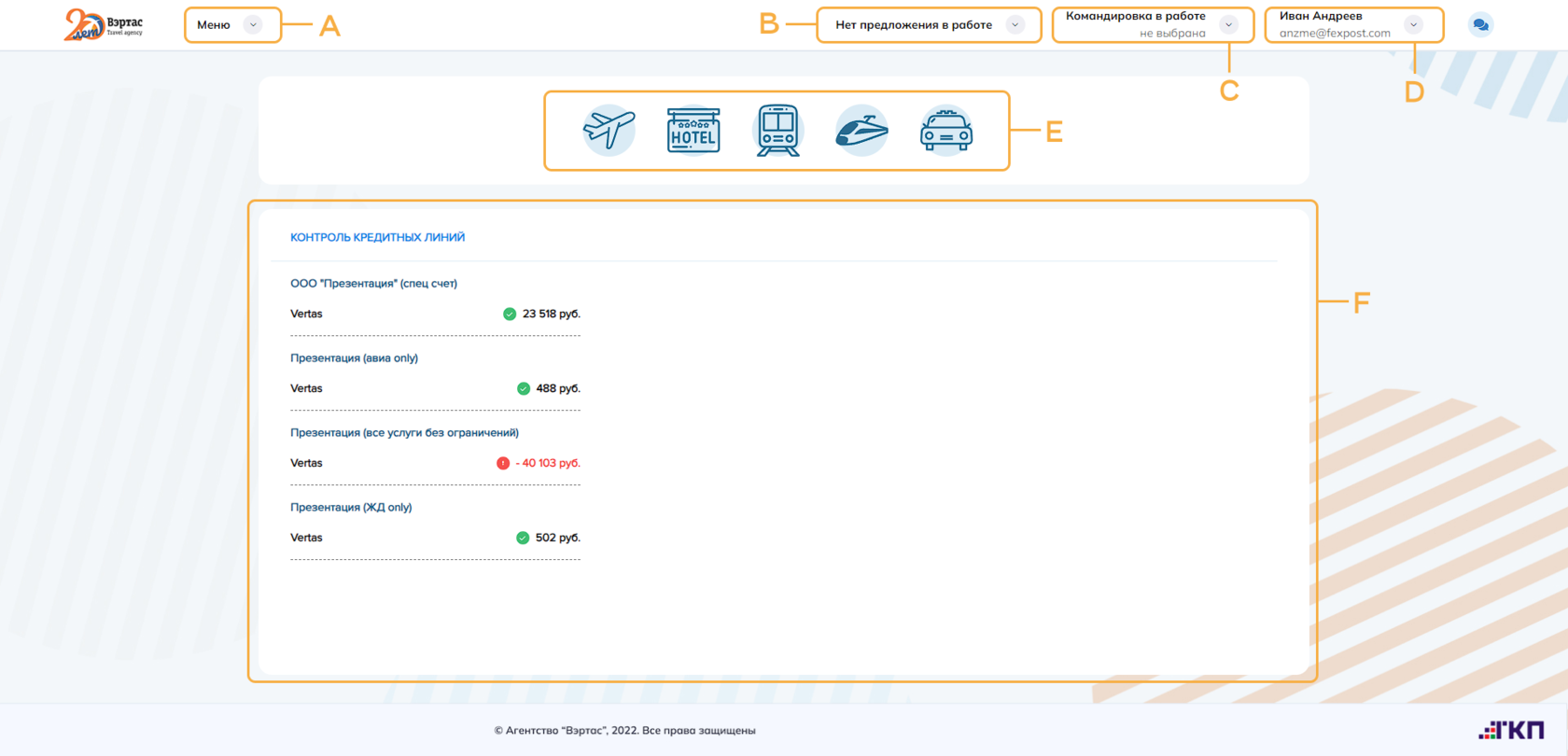
A. Главное меню, содержащее разделы:
B. Блок формирования предложений — создание и управление предложениями
C. Блок выбора командировки — просмотр списка командировок, выбор и отображение информации о командировке, над которой ведется работа (см. раздел Экран командировки)
D. Блок информации о пользователе — отображает имя, фамилию и адрес электронной почты текущего пользователя, а также содержит разделы:
E. Блок оформления услуг — быстрый доступ к оформлению доступных услуг, функционально дублирует возможности раздела Бронирование главного меню
F. Виджет «Контроль кредитных линий» — отображает информацию о текущем балансе организации (и балансов организаций-плательщиков, если их несколько)
- Бронирование — переход к оформлению услуги выбранного типа
- Заказы — переход к спискам дискуссий, заказов и командировок
- Настройки — переход к доступным настройкам и административным функциям Платформы
B. Блок формирования предложений — создание и управление предложениями
C. Блок выбора командировки — просмотр списка командировок, выбор и отображение информации о командировке, над которой ведется работа (см. раздел Экран командировки)
D. Блок информации о пользователе — отображает имя, фамилию и адрес электронной почты текущего пользователя, а также содержит разделы:
- Профиль — просмотр профиля текущего пользователя
- Блокировка — блокировка текущего сеанса работы
- Смена пароля — изменение пароля текущего пользователя
- Выход — завершение текущего сеанса работы
E. Блок оформления услуг — быстрый доступ к оформлению доступных услуг, функционально дублирует возможности раздела Бронирование главного меню
F. Виджет «Контроль кредитных линий» — отображает информацию о текущем балансе организации (и балансов организаций-плательщиков, если их несколько)
Командировки и заказы
Базовая информация
о командировках и заказах
о командировках и заказах
Процесс оформления услуг на Платформе основан на работе со следующими базовыми объектами системы:
- Персона — сотрудник, на которого оформляется услуга или набор услуг
Примечание. Любая персона может быть описана в качестве пользователя Платформы, в этом случае персона будет иметь возможность входа на Платформу и оформления услуг.
- Заказ — одна услуга конкретного типа, оформляемая на персону
- Командировка — контейнер для одного или нескольких заказов любого типа, оформляемых на одну или нескольких персон. Командировки создаются автоматически при создании заказа на услугу.
Примечание. Несколько заказов в рамках одной поездки рекомендуется «собирать» в одной командировке, например, билеты «туда-обратно», трансфер и гостиница должны быть в одной командировке, а не в трех.
Карточка персоны
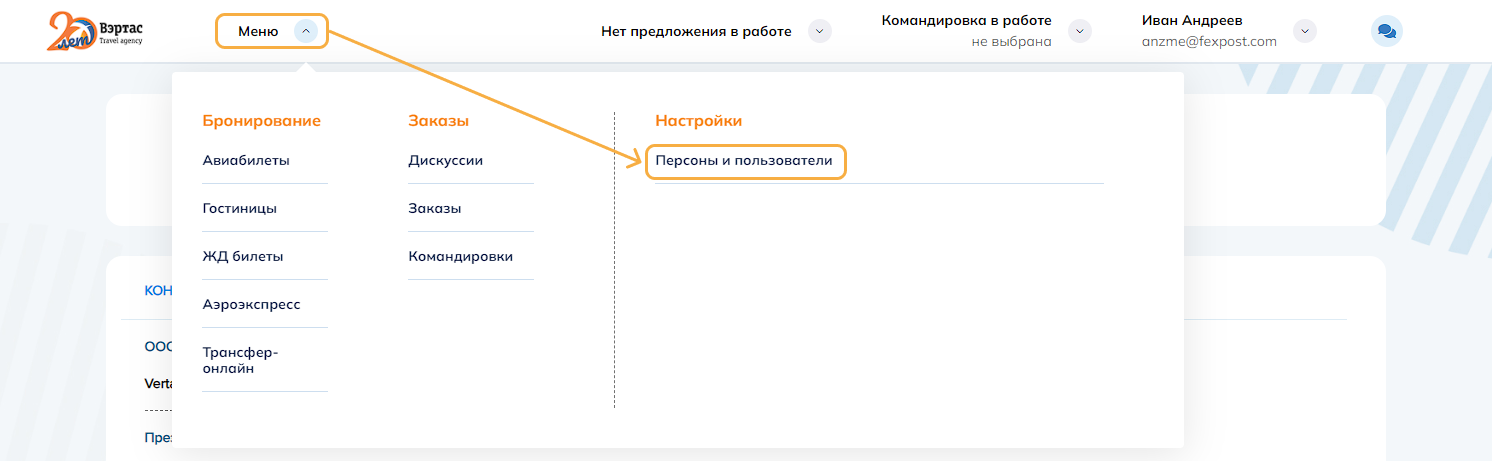
Информация о сотрудниках компании, на которых оформляются услуги, хранится в списке персон. Переход к данному разделу осуществляется через пункт главного меню Меню → Настройки → Персоны и пользователи:
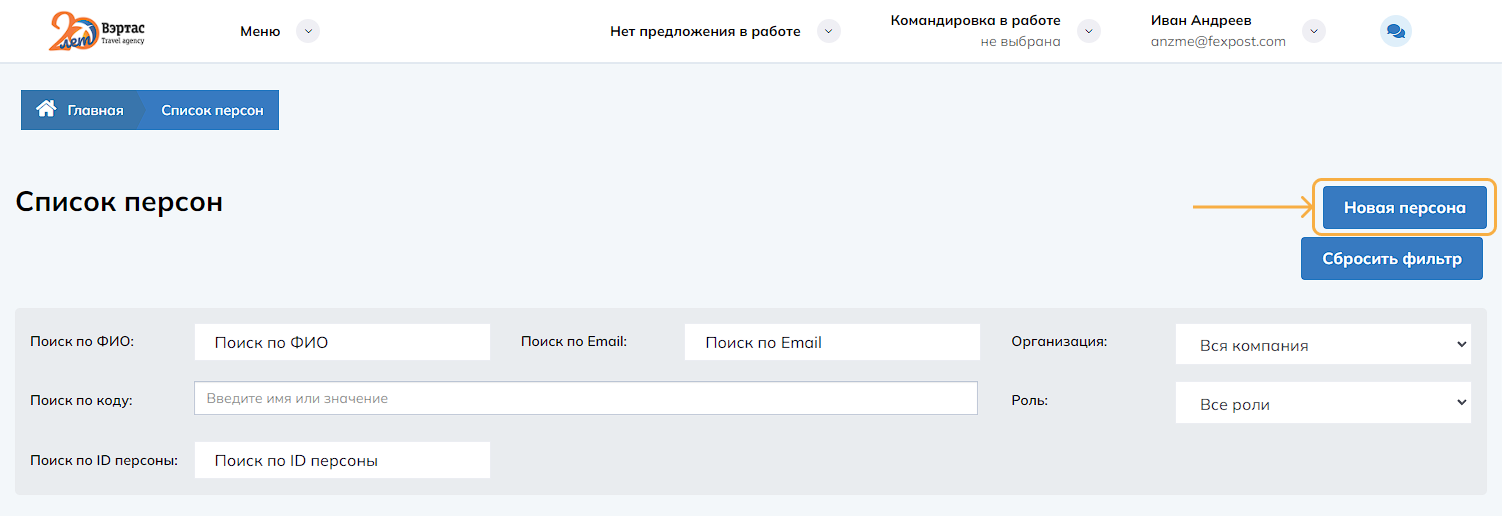
В этом разделе вы можете управлять списком персон — создавать новые карточки персон, а также просматривать, изменять или удалять ранее созданные записи. Создание карточки персоны выполняется по нажатию кнопки Новая персона:
Карточка персоны имеет интуитивно понятный интерфейс и позволяет указать все необходимые данные для оформления услуг на персону:
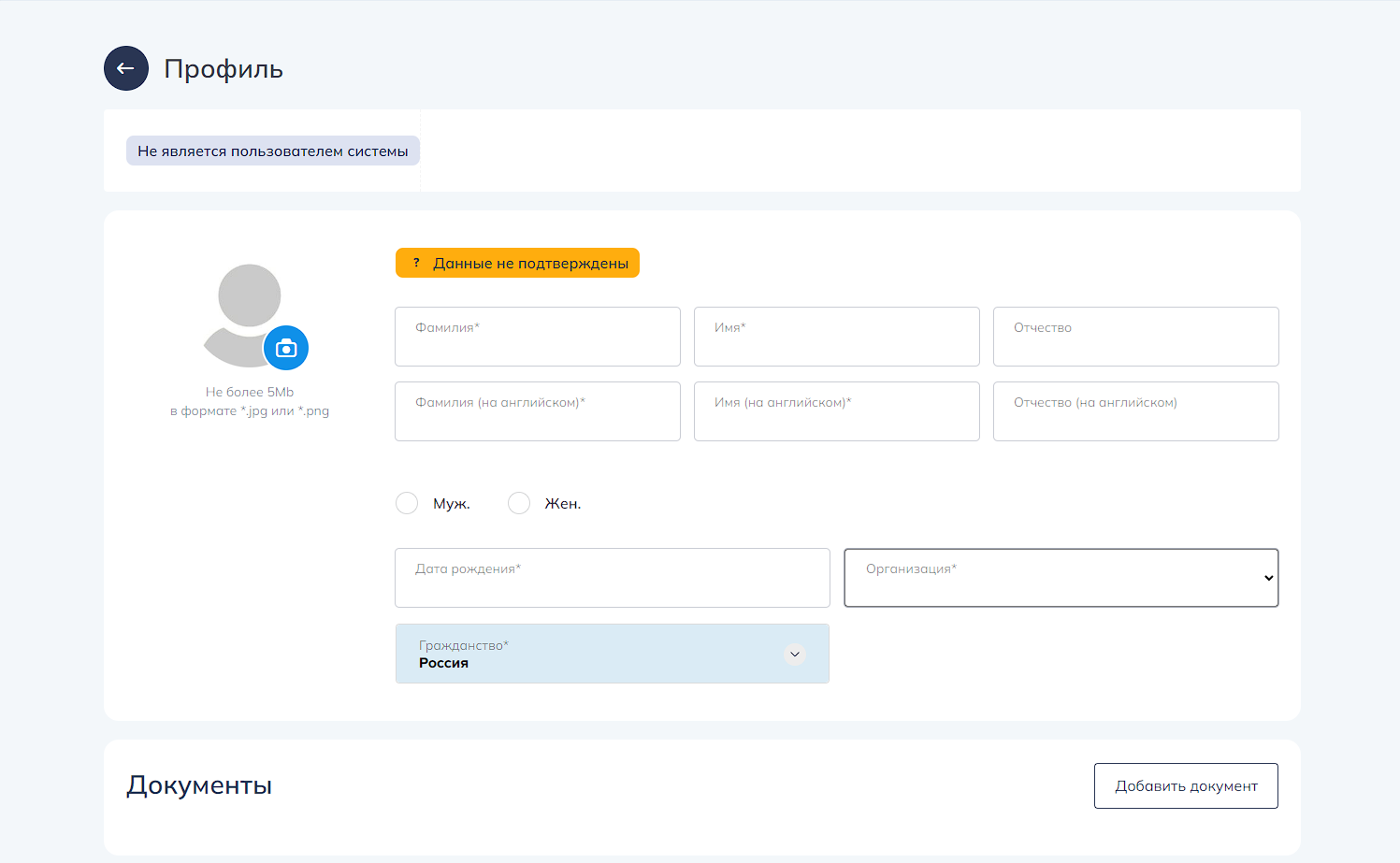
В дополнение к базовым данным по каждой персоне можно указать дополнительную информацию (структурные/бюджетные коды), наличие которой может быть обусловлено внутренними бизнес-процессами корпоративного клиента или процессами обслуживания клиента на стороне Агентства.
Например, для каждой персоны можно задать подразделение, табельный номер, а также установить необходимую трэвел-политику для применения по умолчанию в заказах на соответствующую персону.
Пример, установленных для персоны, структурных кодов:
Например, для каждой персоны можно задать подразделение, табельный номер, а также установить необходимую трэвел-политику для применения по умолчанию в заказах на соответствующую персону.
Пример, установленных для персоны, структурных кодов:
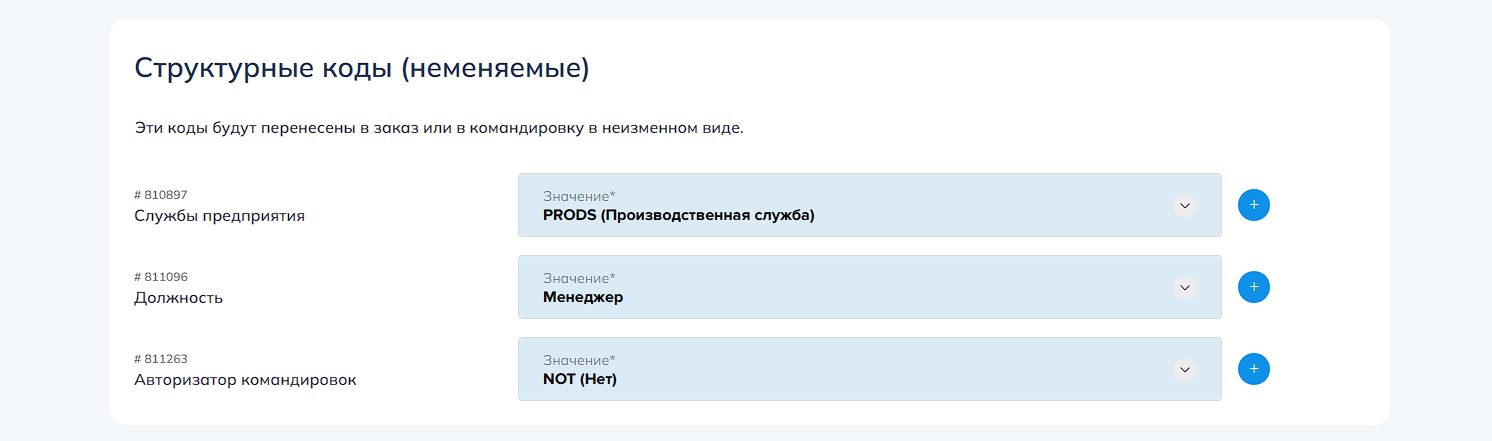
Пример трэвел-политики, заданной для персоны:

Примечание. Структурные коды и трэвел-политики настраиваются специалистами Агентства по запросу клиента.
Примечание. Функционал создания карточки персоны также доступен в процессе создания заказа (см. раздел Создание заказов и командировок).
Экран заказа
Переход на экран заказа выполняется:
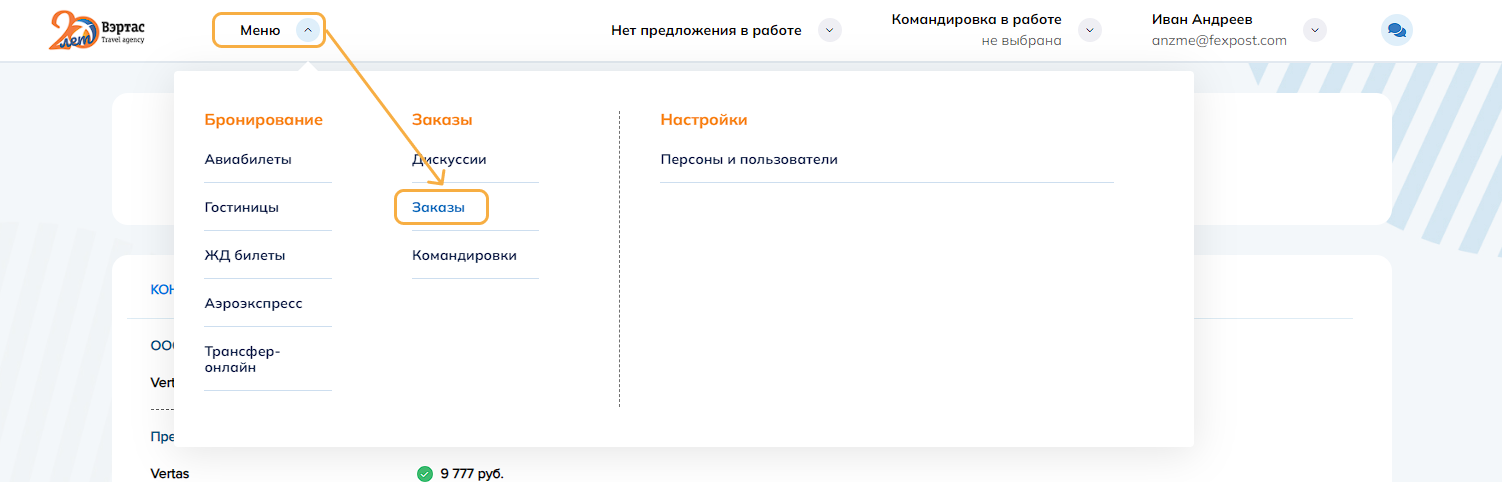
- По нажатию на ссылку — номер заказа в списке заказов. Переход к списку созданных заказов выполняется через пункт главного меню Платформы Меню → Заказы → Заказы:
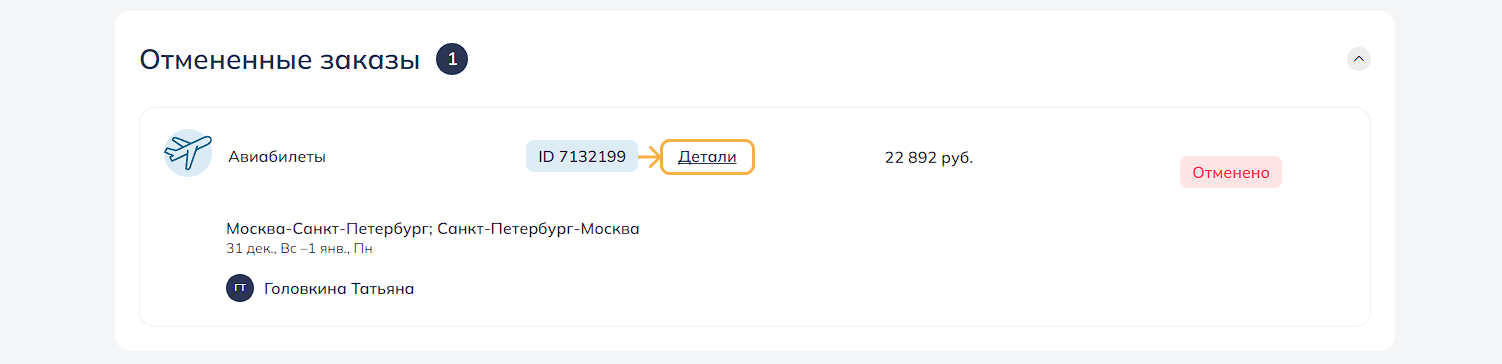
- По нажатию на ссылку Детали напротив номера заказа в списке заказов на экране командировки (см. раздел Экран командировки):
Вся информация на экране заказа сгруппирована в различных информационных блоках.
Экран заказа состоит из следующих блоков:
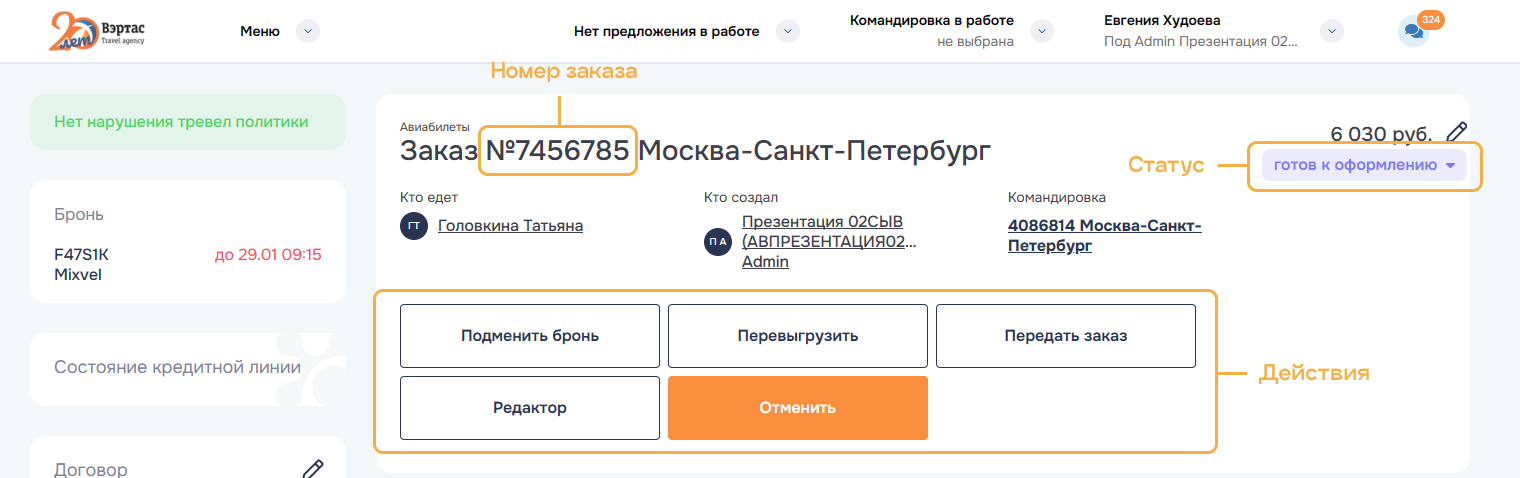
1. Общая информация и доступные действия
В верхней части экрана заказа отображается общая (сводная) информация о текущем заказе — его номер, статус, доступные действия:
Экран заказа состоит из следующих блоков:
1. Общая информация и доступные действия
В верхней части экрана заказа отображается общая (сводная) информация о текущем заказе — его номер, статус, доступные действия:
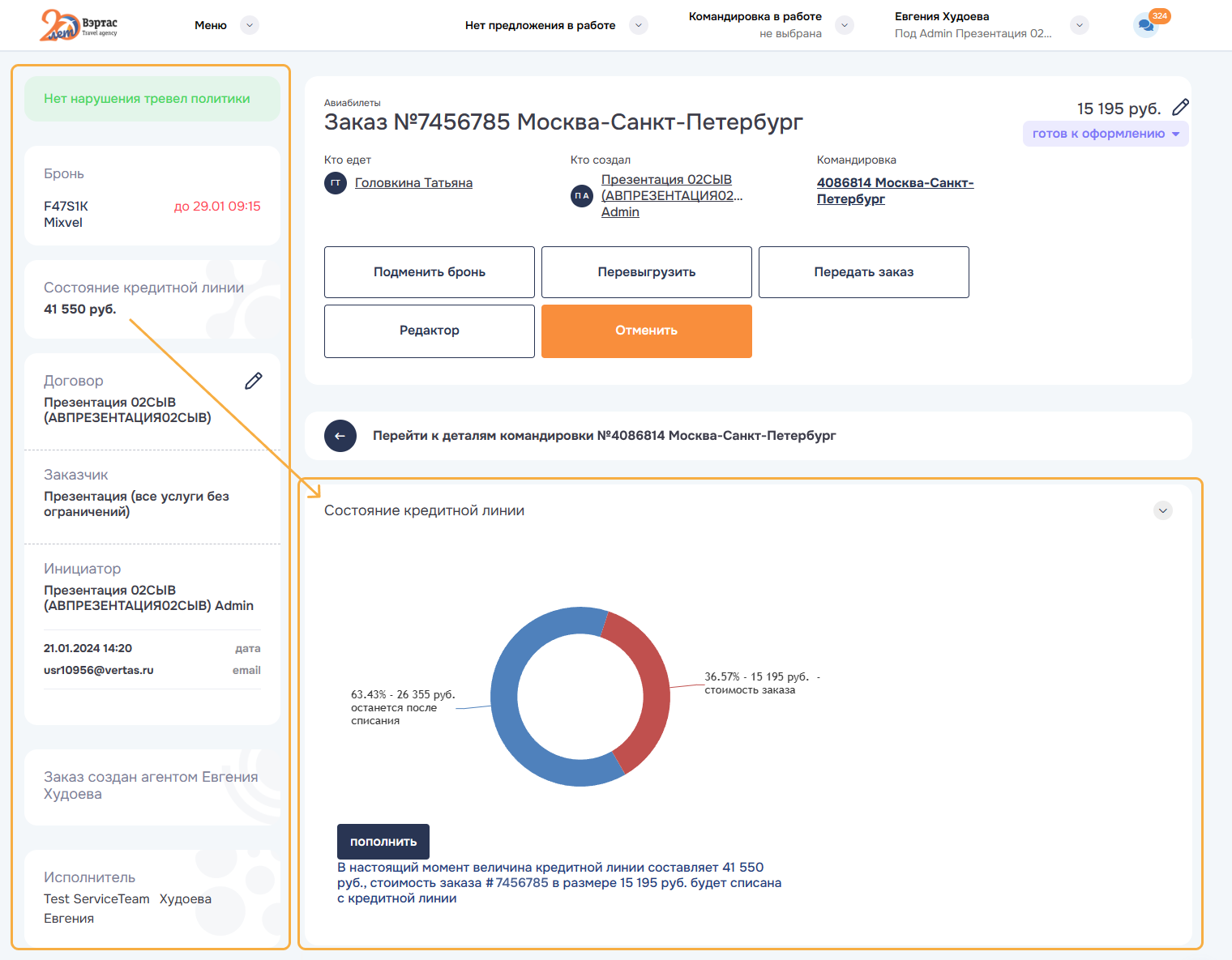
В информационных блоках слева отображается информация о соответствии заказа тревел-политике, юридическом лице — заказчике услуги, инициаторе — пользователе, который создал заказ, дате и времени создания заказа, исполнителе заказа со стороны Агентства, а также о состоянии кредитной линии, которое также можно посмотреть более детально в соответствующем виджете, где наглядно в виде диаграммы отражена информация о текущем балансе и прогнозируемом остатке денежных средств, в случае если заказ будет оформлен. По умолчанию виджет находится в свернутом сосотоянии.
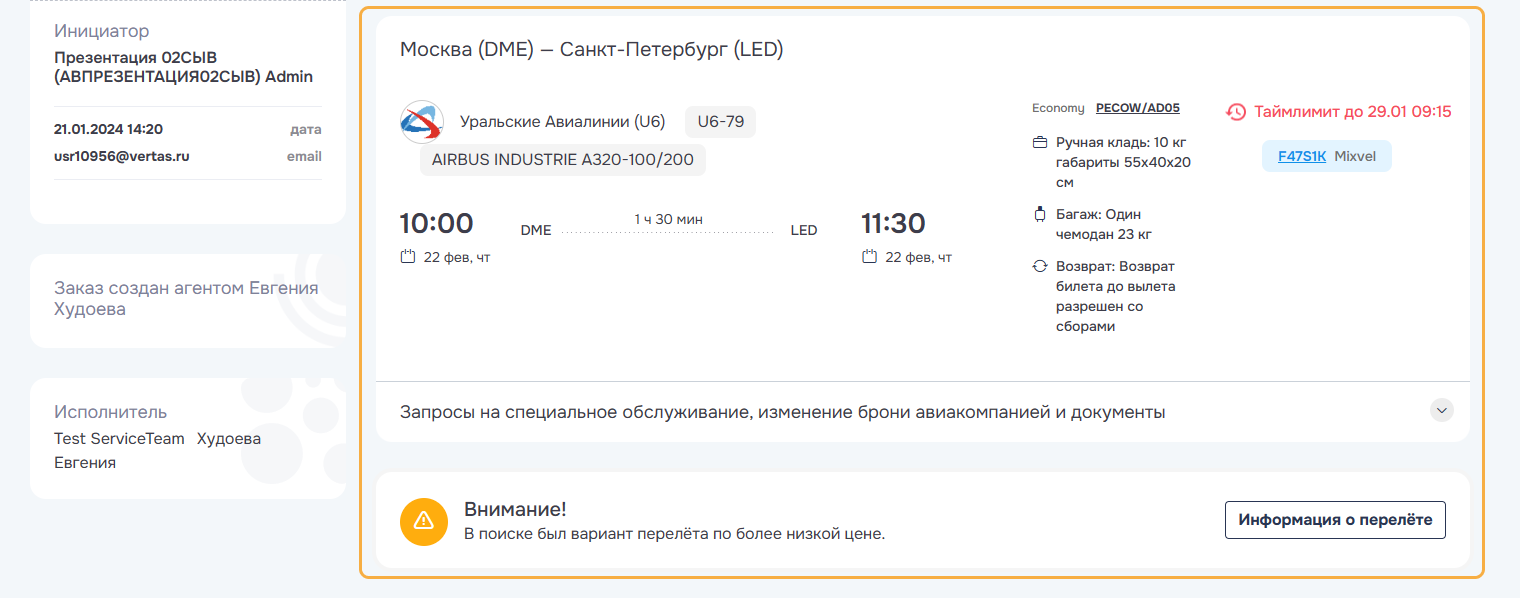
2. Детали услуги
В этой группе блоков выводится детальная информация об услуге, включая маршрут, дату и время предоставления услуги, номер брони, номера билетов, условия тарифов и т. п.
В этой группе блоков выводится детальная информация об услуге, включая маршрут, дату и время предоставления услуги, номер брони, номера билетов, условия тарифов и т. п.
3. Файлы
Данный блок предназначен для размещения файлов, связанных с заказом. При оформлении услуг файлы маршрут-квитанций и ваучеров автоматически размещаются системой в данном блоке.
Данный блок предназначен для размещения файлов, связанных с заказом. При оформлении услуг файлы маршрут-квитанций и ваучеров автоматически размещаются системой в данном блоке.

Включенная опция «Показать удаленные» позволит отобразить ранее удаленные из заказа файлы.

Примечание. В отмененных заказах файлы автоматически скрываются. Для их просмотра необходимо включать опцию "Показать удаленные".
4. Пассажиры
Здесь отображаются персоны (сотрудники), на которых оформлен заказ, при этом, кликнув на ФИО, можно открыть карточку персоны для просмотра и редактирования (см. раздел Карточка персоны):
Здесь отображаются персоны (сотрудники), на которых оформлен заказ, при этом, кликнув на ФИО, можно открыть карточку персоны для просмотра и редактирования (см. раздел Карточка персоны):

5. Коды
В случае привязки к персонам/заказам бюджетных (например, «Назначение перевозки») или структурных (например, «Табельный номер») кодов, информация о них отражается в этом блоке.
В случае привязки к персонам/заказам бюджетных (например, «Назначение перевозки») или структурных (например, «Табельный номер») кодов, информация о них отражается в этом блоке.

6. Обсуждение (чат) заказа
Этот блок служит для ведения переписки по конкретному заказу с сотрудником Агентства:
Этот блок служит для ведения переписки по конкретному заказу с сотрудником Агентства:
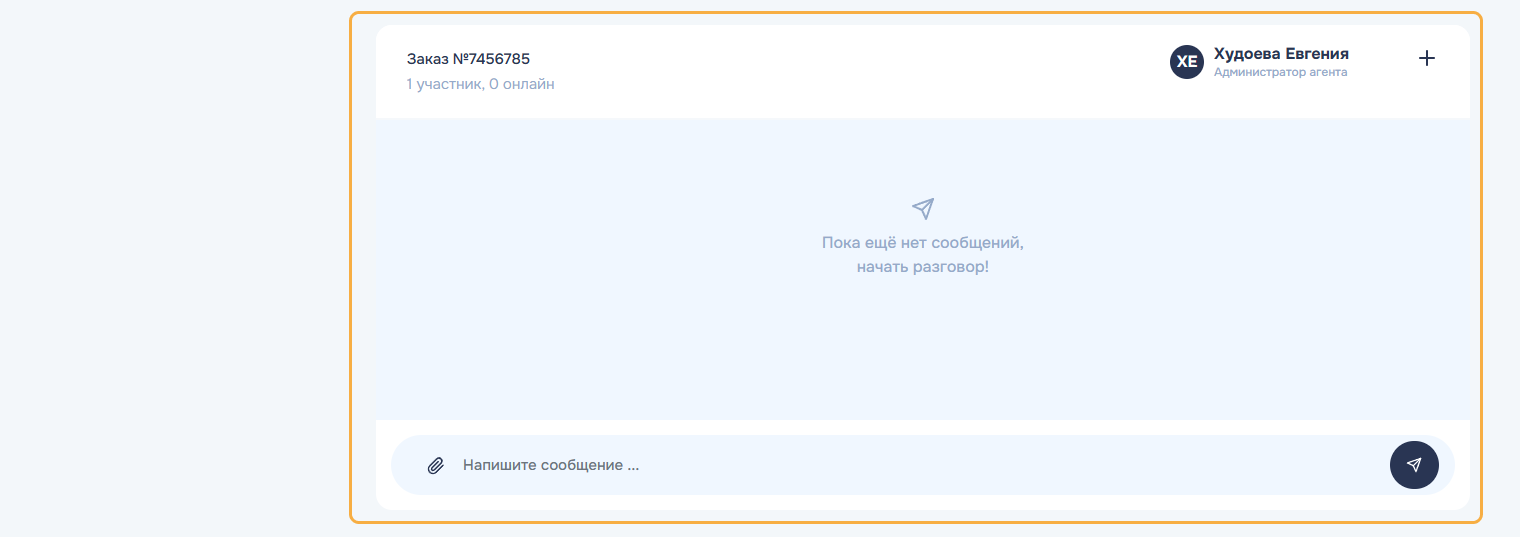
Примечание. Кроме блока «Обсуждение заказа» на экране заказа, уведомления о новых сообщениях отправляются участникам обсуждения по электронной почте и в нотификатор, из которого, при необходимости, сразу можно перейти к соответствующему заказу. При наличии сообщений нотификатор появляется справа от ФИО пользователя в шапке Платформы.

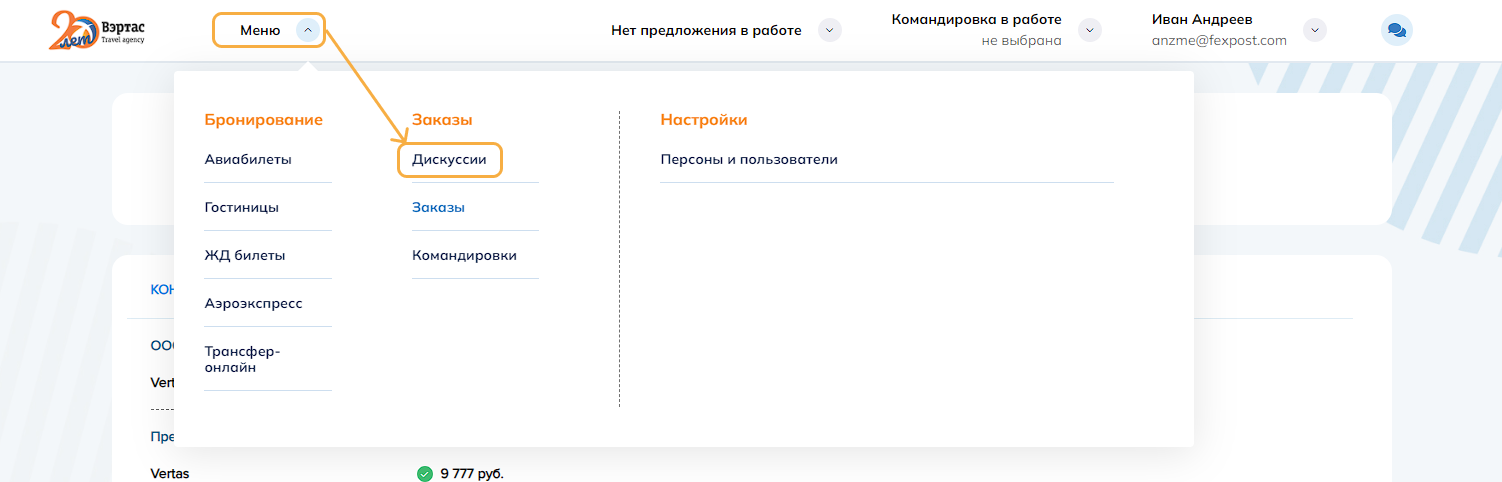
Переход к списку всех дискуссий (обсуждений) осуществляется через пункт главного меню Платформы Меню → Заказы → Дискуссии:
Примечание. При получении на электронную почту уведомления о том, что в обсуждении оставлено новое сообщение, отвечать на него следует в дискуссии (чате) соответствующего заказа, а не путем отправки ответного сообщения по электронной почте. Перейти к заказу можно по кнопке «Перейти на сайт и ответить», которая находится в электронном письме:

Экран командировки
Экран командировки содержит полную информацию о командировке и позволяет централизованно управлять процессами оформления услуг.
Переход на экран командировки выполняется:
Переход на экран командировки выполняется:
- Автоматически, после завершения процедуры создания заказа на услугу любого типа.
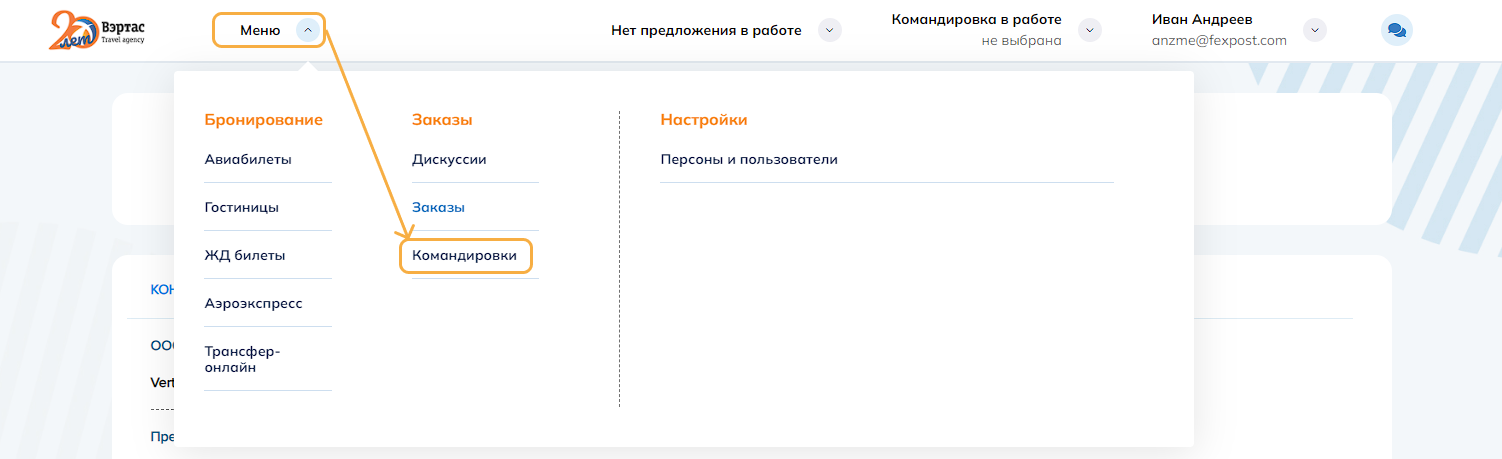
- По нажатию на ссылку — номер командировки в списке командировок. Переход к списку созданных командировок выполняется через пункт главного меню Платформы Меню → Заказы → Командировки:
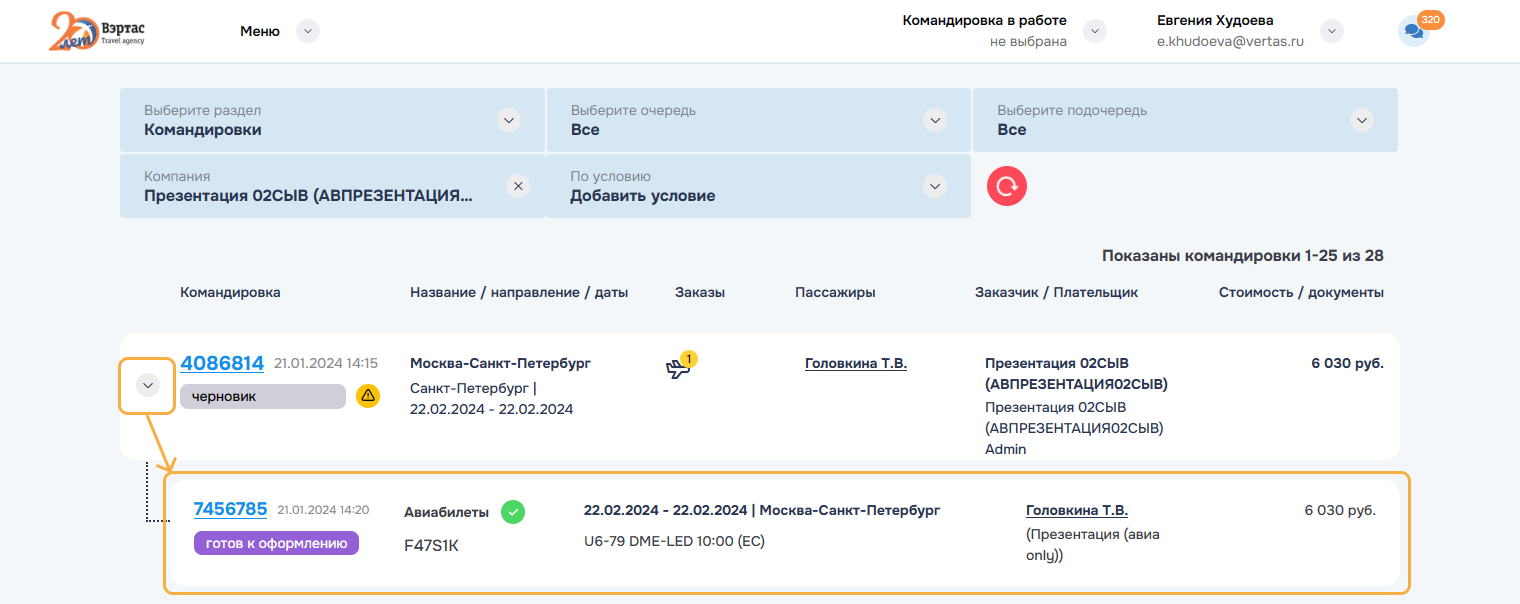
Примечание. Кнопка — значок выпадающего списка, расположенная слева от ссылки — номера командировки, позволяет без перехода к экрану командировки просмотреть перечень заказов, входящих в командировку и быстро перейти к ним (в случае необходимости):
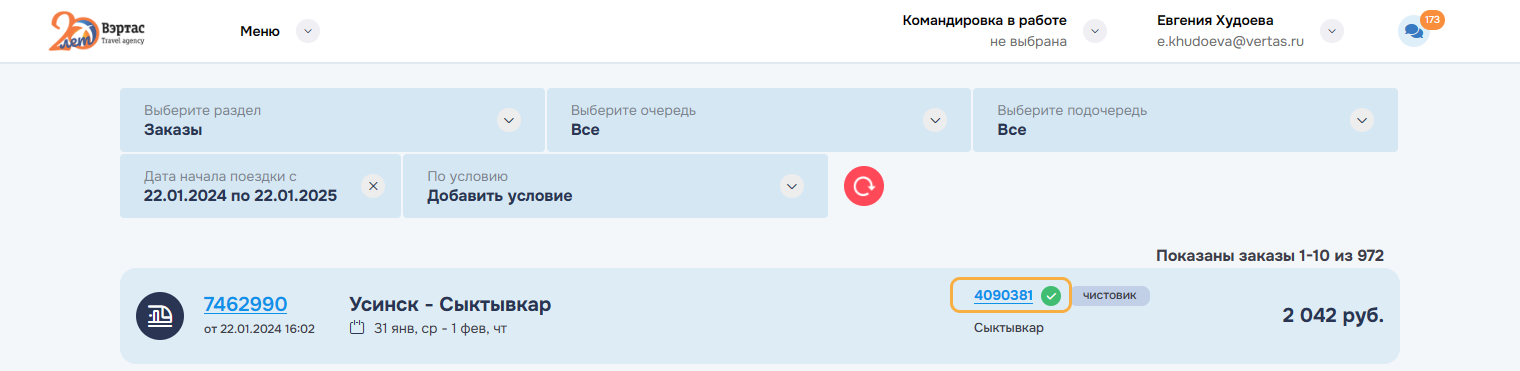
- По нажатию на ссылку — номер командировки в списке заказов:
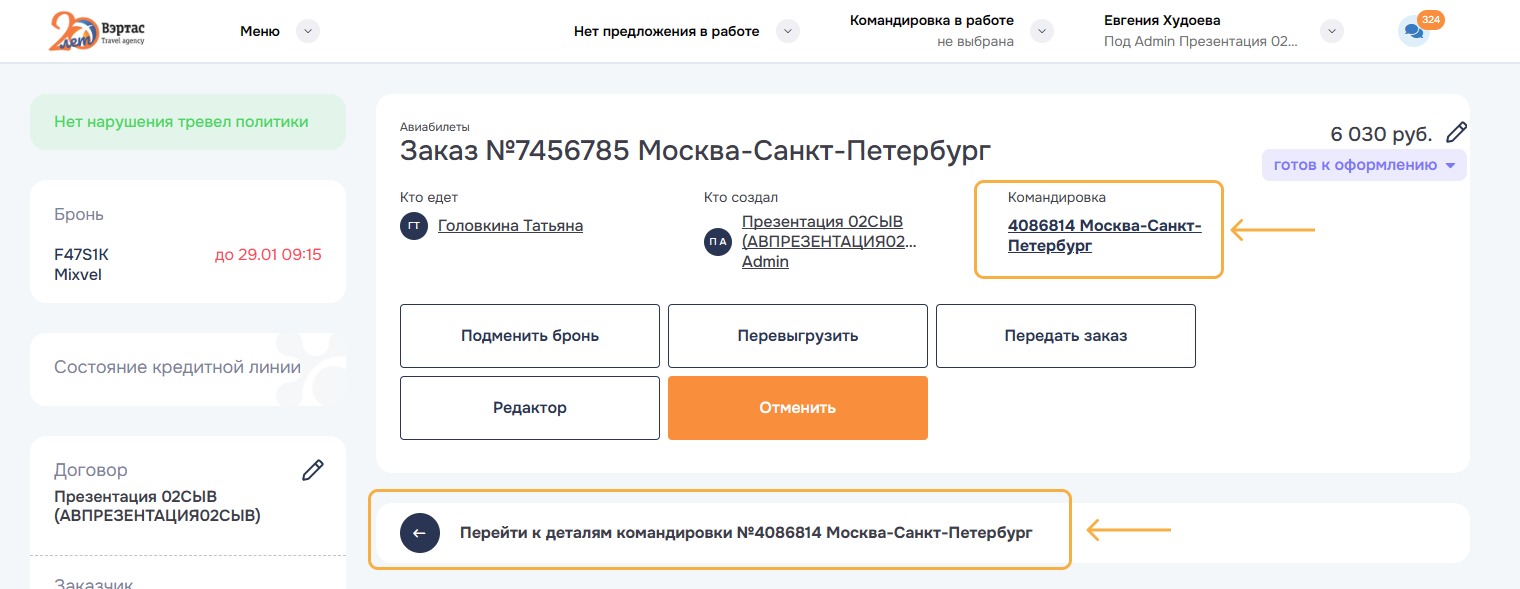
- По нажатию на соответствующие ссылки на экране заказа (см. раздел Экран заказа):
Вся информация на экране командировки (по аналогии с экраном заказа) сгруппирована в различных информационных блоках.
Экран командировки состоит из следующих блоков:
1. Общая информация и доступные действия
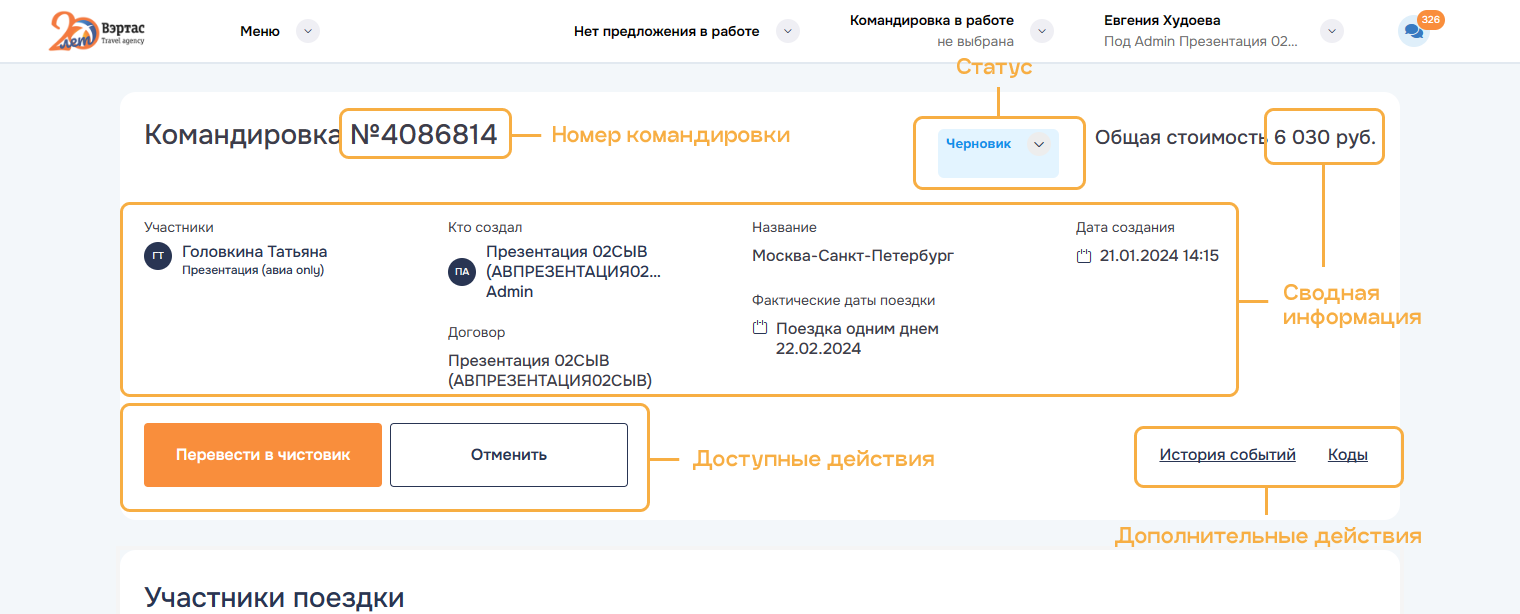
В верхней части экрана отображается общая (сводная) информация о текущей командировке — ее номер, статус, данные об организации, участниках, общая стоимость всех добавленных в командировку услуг, период командировки, а также кнопки доступных действий.
Дополнительно по ссылке История событий можно просмотреть журнал событий по командировке и заказам, из которых она состоит, а по ссылке Коды — увидеть привязанные к командировке бюджетные/структурные коды (если таковые имеются).
Экран командировки состоит из следующих блоков:
1. Общая информация и доступные действия
В верхней части экрана отображается общая (сводная) информация о текущей командировке — ее номер, статус, данные об организации, участниках, общая стоимость всех добавленных в командировку услуг, период командировки, а также кнопки доступных действий.
Дополнительно по ссылке История событий можно просмотреть журнал событий по командировке и заказам, из которых она состоит, а по ссылке Коды — увидеть привязанные к командировке бюджетные/структурные коды (если таковые имеются).
2. Участники поездки
В этом блоке отображается список всех персон, на которых оформлены заказы командировки, с возможностью редактирования (добавление / удаление участников), при этом по нажатию на ФИО персоны открывается карточка персоны.
В этом блоке отображается список всех персон, на которых оформлены заказы командировки, с возможностью редактирования (добавление / удаление участников), при этом по нажатию на ФИО персоны открывается карточка персоны.

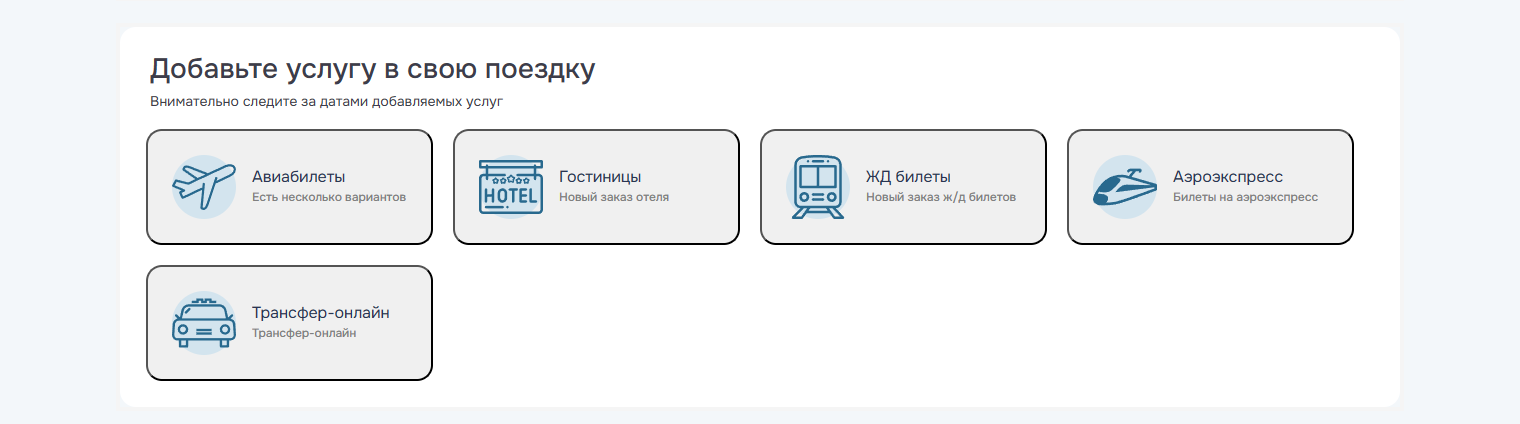
3. Добавление услуг
Этот блок позволяет добавить в командировку услугу соответствующего типа. Используя кнопки данного блока можно «собирать» в внутри одной командировки, связанные между собой услуги, не возвращаясь на главный экран.
Пример задачи: сотрудник направляется в командировку, при этом необходимо оформить для него авиабилеты, трансферы и гостиницу.
Решение: создать заказ на авиабилеты (при этом автоматически будет создана командировка), добавить в эту же командировку услуги по трансферам и гостинице, и произвести оформление.
Этот блок позволяет добавить в командировку услугу соответствующего типа. Используя кнопки данного блока можно «собирать» в внутри одной командировки, связанные между собой услуги, не возвращаясь на главный экран.
Пример задачи: сотрудник направляется в командировку, при этом необходимо оформить для него авиабилеты, трансферы и гостиницу.
Решение: создать заказ на авиабилеты (при этом автоматически будет создана командировка), добавить в эту же командировку услуги по трансферам и гостинице, и произвести оформление.
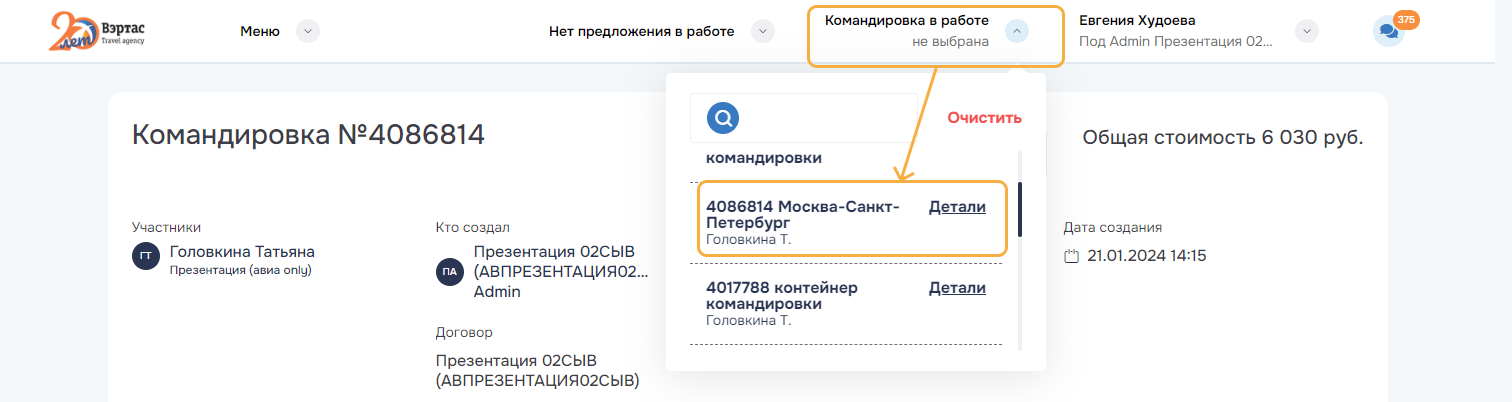
Примечание. Помимо использования кнопок добавления услуг на экране командировки, добавить заказ в ранее созданную командировку можно путем предварительного выбора командировки в блоке выбора командировки Командировка в работе в шапке Платформы. Если перед созданием заказа указать в данном блоке ранее созданную командировку, то новые заказы будут попадать в указанную командировку:
4. Таймлайн заказов (услуг)
В данном блоке командировки отображаются созданные в ее рамках заказы (в формате таймлайн), а также информация по ним. Для перехода к экрану какого-либо заказа необходимо кликнуть по ссылке Детали напротив номера соответствующего заказа.
В данном блоке командировки отображаются созданные в ее рамках заказы (в формате таймлайн), а также информация по ним. Для перехода к экрану какого-либо заказа необходимо кликнуть по ссылке Детали напротив номера соответствующего заказа.
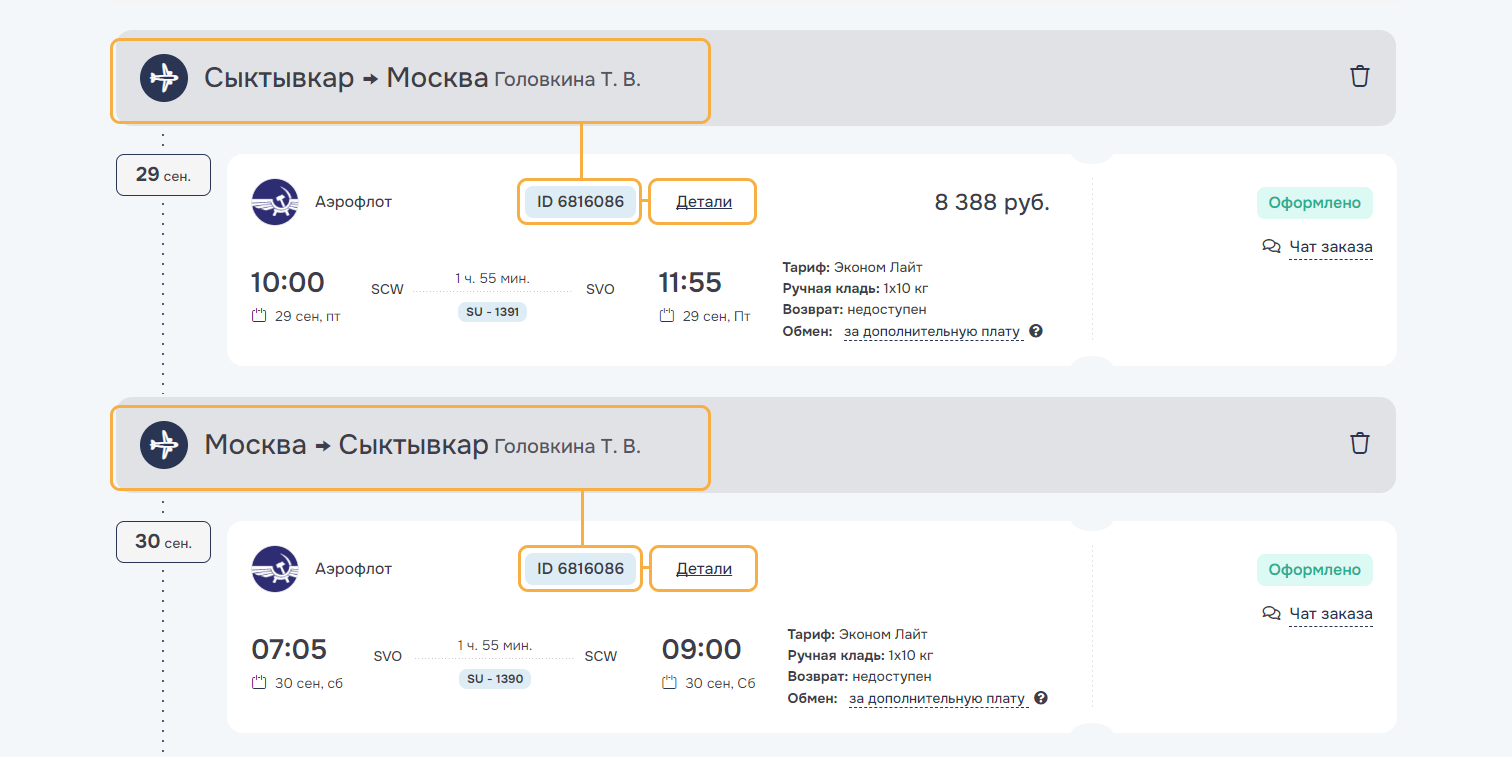
Примечание. Таймлайн — это группировка информации в хронологической последовательности. Все заказы расположены в деталях командировки в хронологическом порядке.
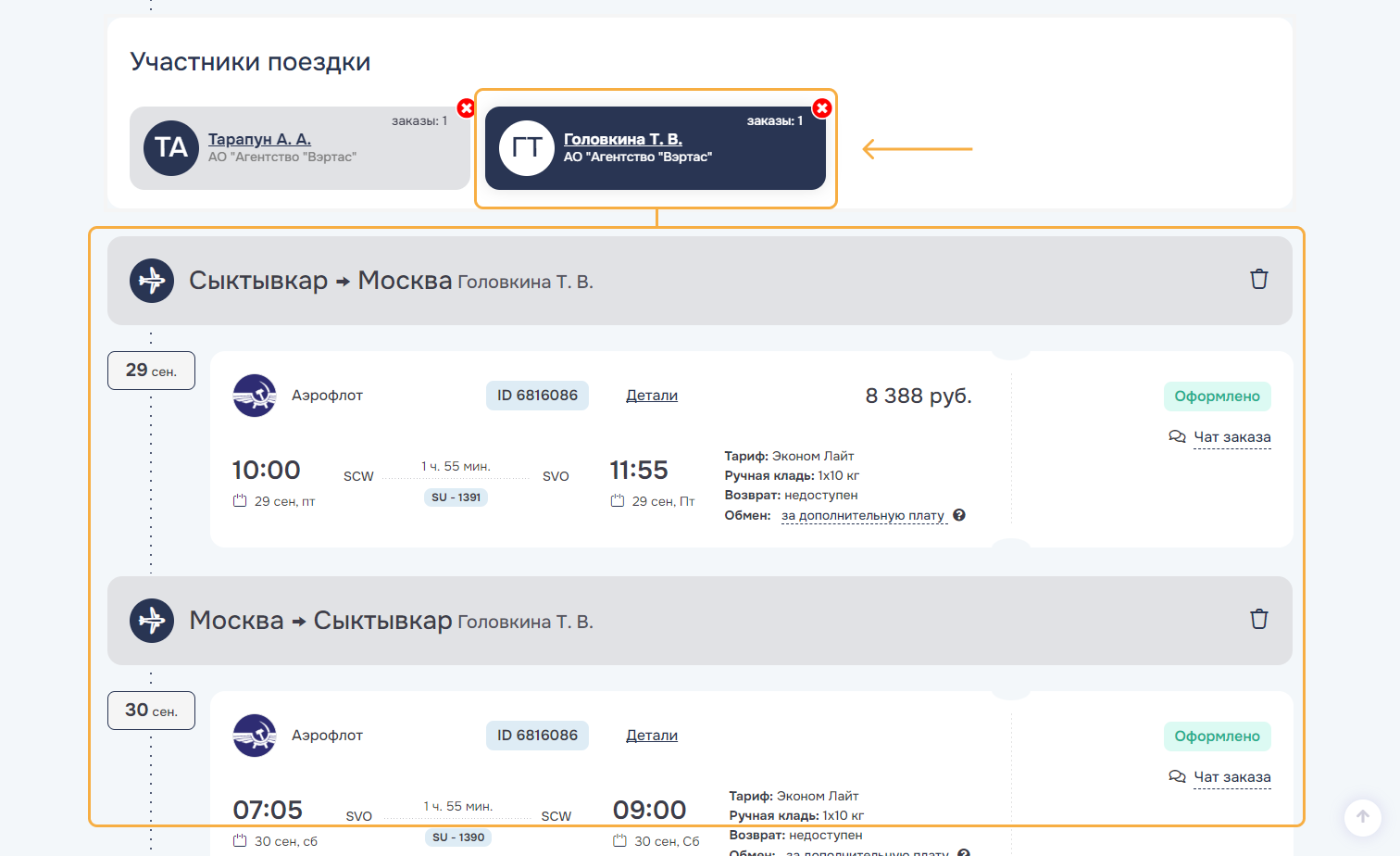
Для каждого участника командировки предусмотрен индивидуальный таймлайн. Для того, чтобы увидеть таймлайн конкретного пассажира, необходимо выбрать его в разделе Участники поездки. Система выделит цветом пассажира, чей таймлайн командировки отображен на данный момент.
5. Файлы
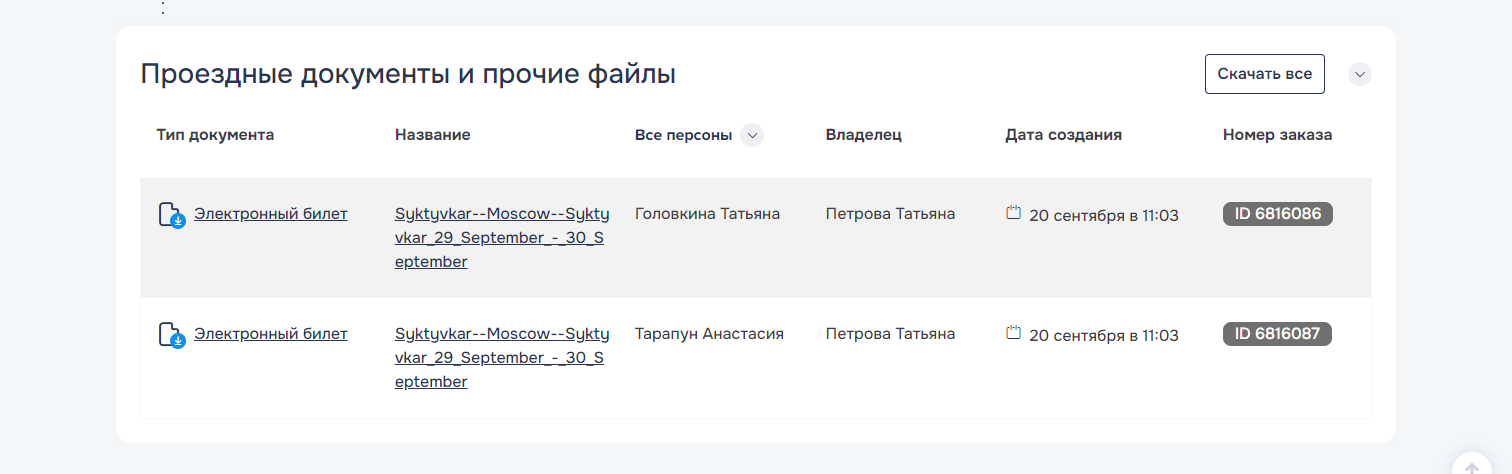
Данный блок предназначен для хранения файлов, связанных с командировкой. Здесь отображаются все добавленные в командировку файлы.
Файлы могут быть добавлены системой автоматически или вручную пользователем.
После добавления файл становится доступным для скачивания.
Данный блок предназначен для хранения файлов, связанных с командировкой. Здесь отображаются все добавленные в командировку файлы.
Файлы могут быть добавлены системой автоматически или вручную пользователем.
После добавления файл становится доступным для скачивания.
Оформление услуг
Процесс оформления услуг
В общем случае процесс работы с заказами и командировками состоит из следующих этапов:
1. Создание заказа на одну из услуг командировки
На данном шаге помимо самого заказа, системой автоматически создается контейнер командировки.
2. Добавление «дополнительных» заказов на услуги в ранее созданную командировку
Добавить в командировку «дополнительный» заказ можно с экрана командировки (см. раздел Экран командировки), либо используя блок Командировка в работе в шапке Платформы для выбора соответствующей командировки перед созданием заказа.
1. Создание заказа на одну из услуг командировки
На данном шаге помимо самого заказа, системой автоматически создается контейнер командировки.
2. Добавление «дополнительных» заказов на услуги в ранее созданную командировку
Добавить в командировку «дополнительный» заказ можно с экрана командировки (см. раздел Экран командировки), либо используя блок Командировка в работе в шапке Платформы для выбора соответствующей командировки перед созданием заказа.
Примечание. Заказы по одной поездке рекомендуется «собирать» в рамках одной командировки.
Примечание. По согласованию с Агентством клиенту может быть включена функция автоматического бронирования заказов. В этом случае бронирование услуги заказа будет выполняться сразу же после создания заказа.
Создание заказов и командировок
Для создания заказа необходимо выбрать тип услуги через главное меню Платформы Меню → Бронирование → Услуга или через иконку соответствующей услуги в блоке быстрого доступа к услугам на стартовой странице, после чего пройти ряд основных шагов (далее показано на примере создания заказа на авиабилеты):
Шаг 1. Форма поиска
На форме поиска задаются начальные параметры услуги. Поиск запускается нажатием на кнопку Найти.
Шаг 1. Форма поиска
На форме поиска задаются начальные параметры услуги. Поиск запускается нажатием на кнопку Найти.
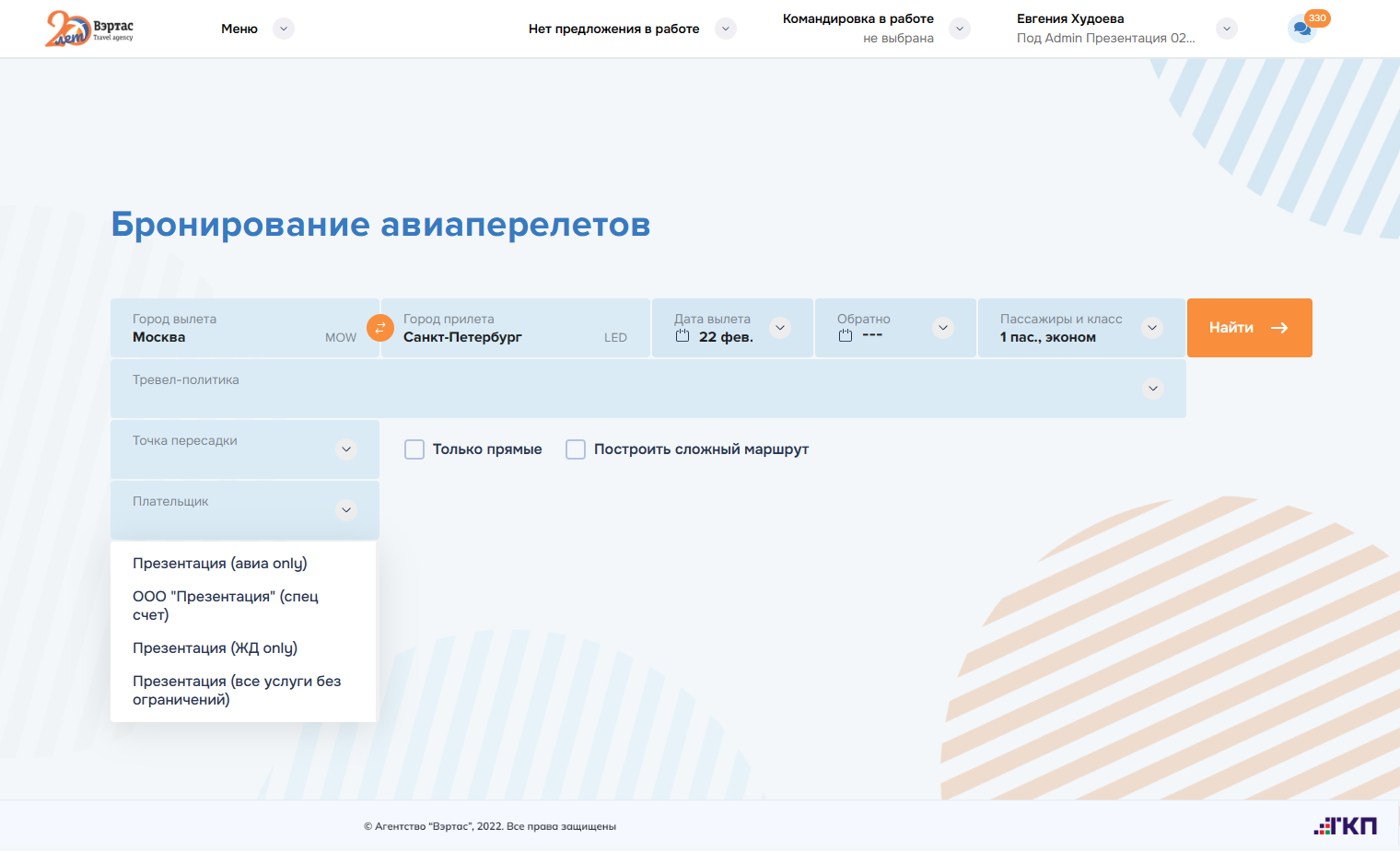
Примечание. Параметр «Плательщик» является обязательным для выбора на первом шаге, если договор клиента — это группа компаний (разных юридических лиц) или же для оплаты разных услуг используются разные (специальные) счета. Если клиент работает от имени одной организации (одного юридического лица), то данный параметр отсутствует.
Шаг 2. Выбор варианта
Экран с результатами поиска имеет следующий вид:
Экран с результатами поиска имеет следующий вид:
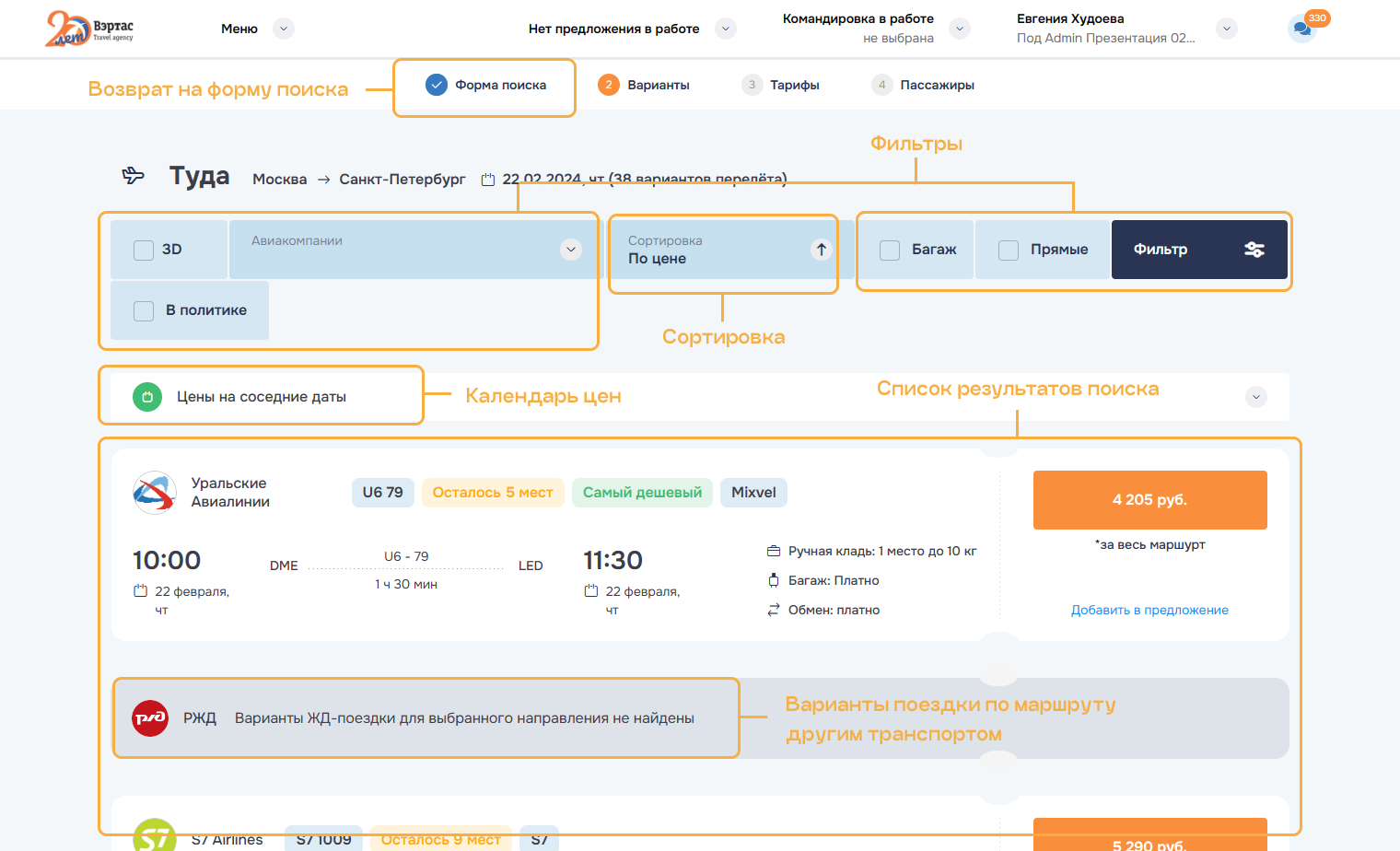
Сортировка — это список условий, согласно которым будет происходить порядок отображения результатов поиска.
Доступны следующие условия для сортировки:
Фильтры расположены в верхней части экрана над вариантами авиаперелетов. Для открытия расширенного меню с фильтрами необходимо нажать на кнопку Фильтр.
Доступны следующие фильтры:
Доступны следующие условия для сортировки:
- по цене
- по времени вылета
- по времени прибытия
Фильтры расположены в верхней части экрана над вариантами авиаперелетов. Для открытия расширенного меню с фильтрами необходимо нажать на кнопку Фильтр.
Доступны следующие фильтры:
- 3D — активируется установкой галочки в чекбоксе, при использовании данного фильтра будут отображены только варианты с признаком трехстороннего соглашения (корпоративного контракта), заключаемого между клиентом и авиакомпанией. Трехсторонние соглашения настраиваются агентом в административном интерфейсе;
- Авиакомпании — фильтр, позволяющий выбрать авиакомпании, рейсы которых будут отображены в результатах поиска. Изначально выбраны все авиакомпании, рейсы которых есть в выдаче согласно параметрам, заданным на форме поиска. Работа фильтра осуществляется путем снятия галочек в чекбоксе, тем самым отбрасывая ненужные а/к;
- Прямые — активируется установкой галочки в чекбоксе, при использовании данного фильтра будут отображены только прямые рейсы;
- В политике — активируется установкой галочки в чекбоксе, при использовании данного фильтра будут отображены только те варианты, которые соответствуют требованиям всех тревел-политик, которые были выбраны на этапе поиска;
- Номер рейса — данный фильтр позволяет осуществить поиск конкретного рейса среди вариантов. Работает путем введения номера рейса в строку фильтра. Ввести можно только цифры;
- Аэропорты стыковки — появляется, если в выдаче есть хотя бы один вариант с пересадкой. Позволяет выбрать в каком именно аэропорту будет осуществляться стыковка;
- Время вылета / Время прилета — фильтры, которые задают временной промежуток, вылета или прилета соответственно. Работа фильтра осуществляется путем установки времени из выпадающего списка.
- Максимальная длительность стыковки — появляется, если в выдаче есть хотя бы один вариант с пересадкой;
- Аэропорты вылета — фильтр, отображающий варианты поиска только с выбранными аэропортами вылета;
- Время в пути — фильтр, отсеивающий варианты, по длительности перелета превышающие установленное время.

Шаг 3. Выбор тарифа
После выбора на предыдущем шаге нужного варианта, открывается окно выбора конкретного тарифа и условий его применения:
После выбора на предыдущем шаге нужного варианта, открывается окно выбора конкретного тарифа и условий его применения:
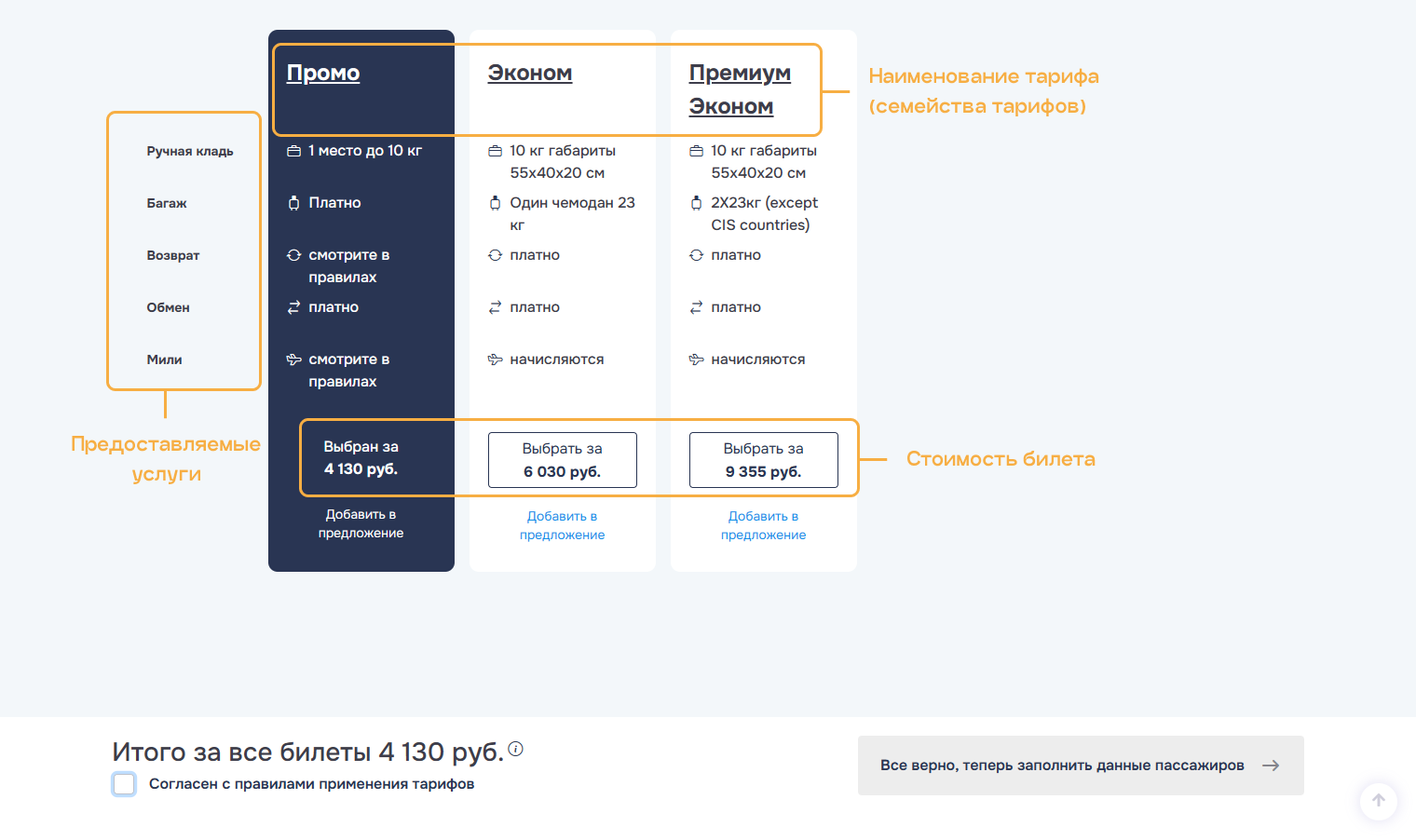
Для выбора тарифа необходимо подходящий вариант среди представленных и нажать кнопку Выбрать за…
Самые дешевые из доступных тарифов отображаются первыми и применены по умолчанию.
В описании тарифа представлены стандартные услуги для авиабилета:
Ручная кладь и багаж
Данные строки отражают информацию по наличию и количеству мест для ручной клади и багажа.
Возврат
Наличие в тарифе возможности возврата билета.
Обмен
Наличие в тарифе возможности обмена билета. Авиабилеты обмениваются строго в соответствии с правилами тарифа авиакомпаний.
Самые дешевые из доступных тарифов отображаются первыми и применены по умолчанию.
В описании тарифа представлены стандартные услуги для авиабилета:
Ручная кладь и багаж
Данные строки отражают информацию по наличию и количеству мест для ручной клади и багажа.
Возврат
Наличие в тарифе возможности возврата билета.
Обмен
Наличие в тарифе возможности обмена билета. Авиабилеты обмениваются строго в соответствии с правилами тарифа авиакомпаний.
Примечание. Обменять билет можно только на рейс той же авиакомпании, которую вы выбрали при покупке билета и только на того же пассажира, на которого он приобретен.
Мили
Количество начисляемых бонусных миль.
Основные статусы, возможные для каждой услуги по тарифу:
Для выбора тарифа и перехода на следующий шаг необходимо поставить галочку в чекбоксе «Согласен с правилами применения тарифов», после чего нажать на кнопку Все верно, теперь заполнить данные пассажиров:
Количество начисляемых бонусных миль.
Основные статусы, возможные для каждой услуги по тарифу:
- Не предоставляется. Этот статус означает, что в выбранном тарифе, услуга с этим статусом не доступна.
- Платно. Этот статус означает, что услуга не входит в основной стоимость тарифа и ее необходимо докупить отдельно.
- Есть / Включено. Этот статус означает, что услуга включена в стоимость тарифа.
Для выбора тарифа и перехода на следующий шаг необходимо поставить галочку в чекбоксе «Согласен с правилами применения тарифов», после чего нажать на кнопку Все верно, теперь заполнить данные пассажиров:

Примечание. Окончательная стоимость билета фиксируется в момент непосредственного его оформления!
Шаг 4. Пассажиры
На данном шаге сначала система предлагает ознакомиться с деталями заказа, а также дает возможность увидеть вариант с минимальной стоимостью по выбранному направлению, если таковой имеется:
На данном шаге сначала система предлагает ознакомиться с деталями заказа, а также дает возможность увидеть вариант с минимальной стоимостью по выбранному направлению, если таковой имеется:
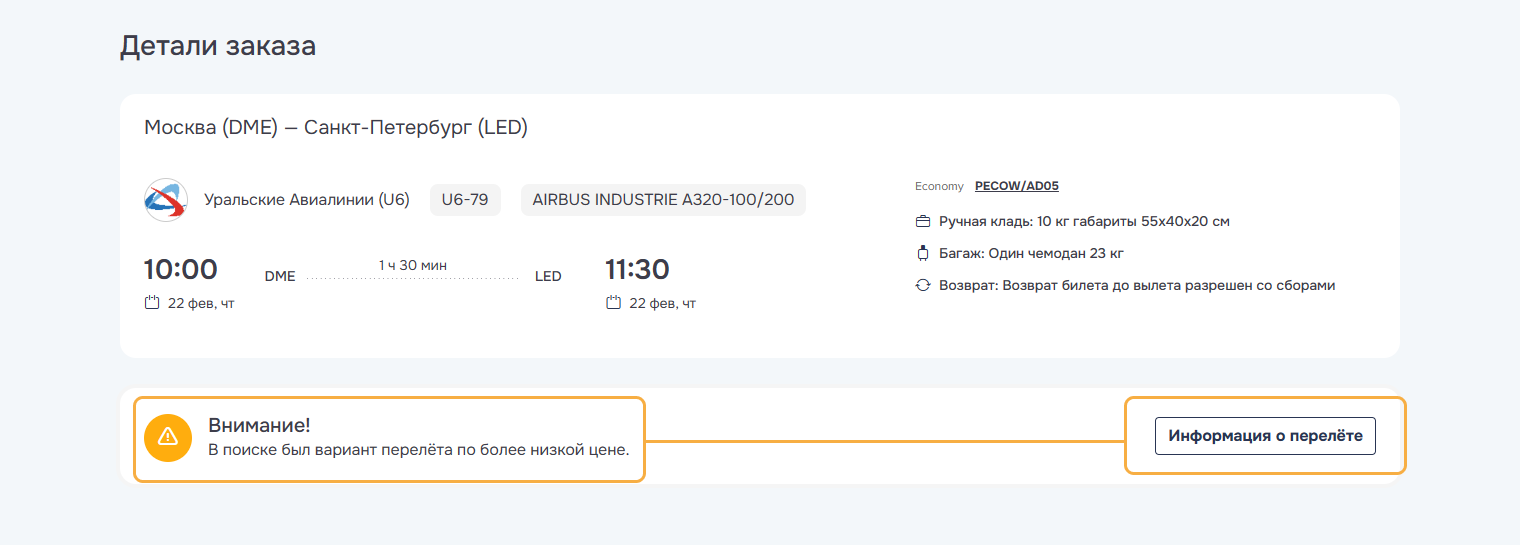
Добавить пассажиров можно двумя способами:
Для создания новой персоны необходимо нажать на +, и далее во всплывающем окне заполнить ФИО и контактную информацию.
Созданная персона автоматически будет включена в базу пассажиров. В зависимости от выбранной услуги потребуется также добавить документ удостоверяющий личность (паспорт, загранпаспорт или иностранный документ).
- создать новую персону;
- добавить ранее созданную персону.
Для создания новой персоны необходимо нажать на +, и далее во всплывающем окне заполнить ФИО и контактную информацию.
Созданная персона автоматически будет включена в базу пассажиров. В зависимости от выбранной услуги потребуется также добавить документ удостоверяющий личность (паспорт, загранпаспорт или иностранный документ).

Добавление ранее созданной персоны осуществляется путем выбора этой персоны из уже существующей базы пассажиров:
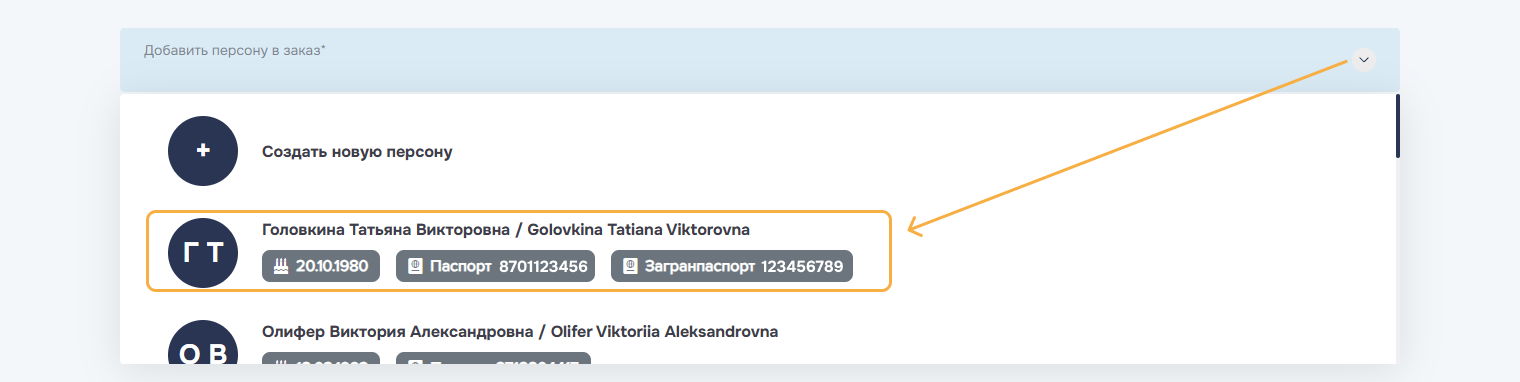
Для того, чтобы удалить из заказа ошибочно выбранную персону, необходимо нажать на «исключить из заказа». Для того, чтобы добавить новых пассажиров, необходимо нажать на «Добавить еще командируемых».
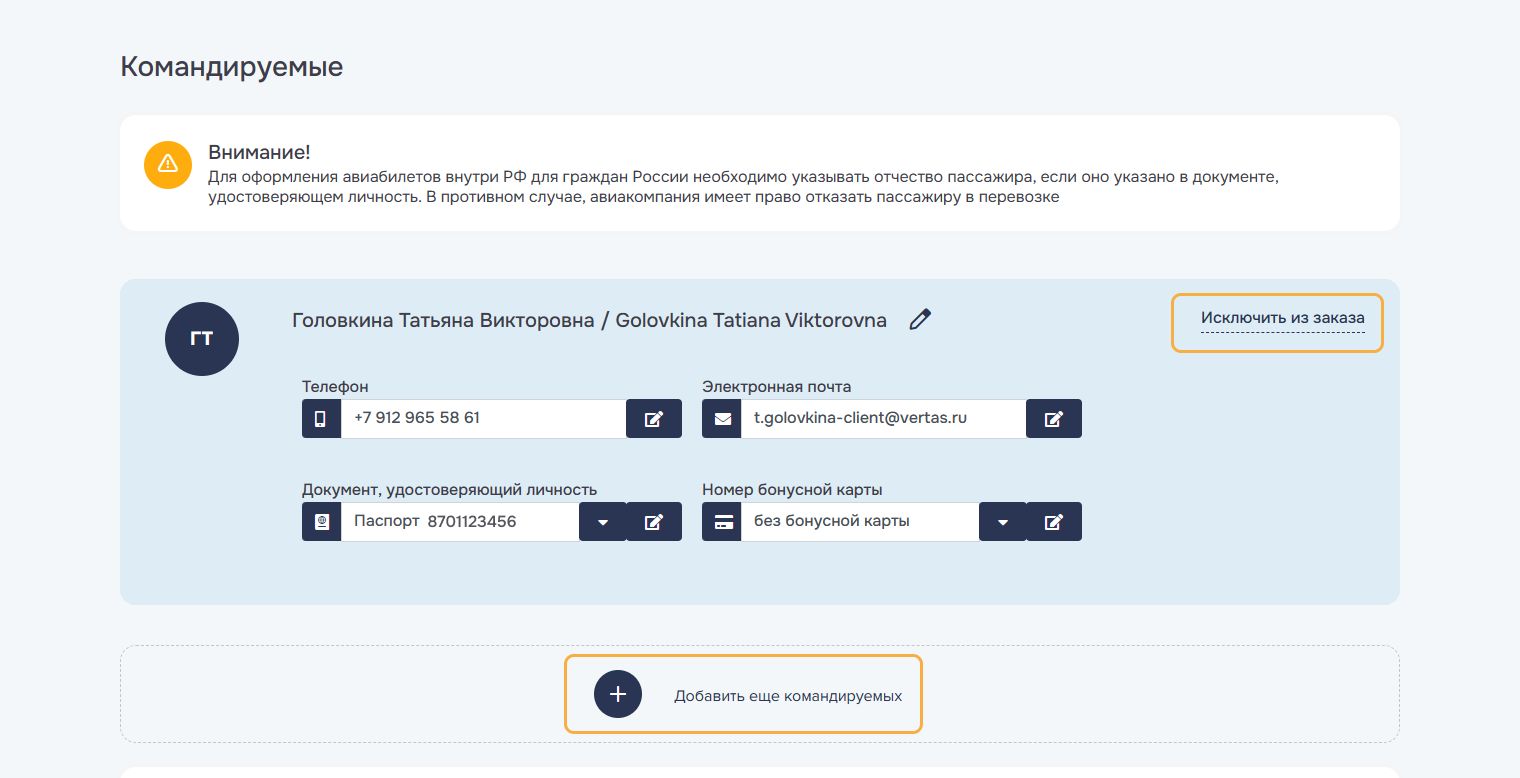
Примечание. Если на шаге выбора пассажиров указано более одного участника, то в результате в рамках одной командировки на каждую персону будут созданы отдельные заказы с аналогичными параметрами.
После того, как все пассажиры, участвующие в поездке, будут добавлены, система выполнит проверку на дубли — наличие уже созданных командировок с пересекающимися маршрутами, персонами и датами.

Примечание. Система только информирует о наличии дублей, однако не запрещает их создавать.
Шаг 5. Создание заказа
Чтобы завершить процесс формирования заказа и окончательно создать его, необходимо нажать на кнопку внизу экрана Заказать на…
Чтобы завершить процесс формирования заказа и окончательно создать его, необходимо нажать на кнопку внизу экрана Заказать на…
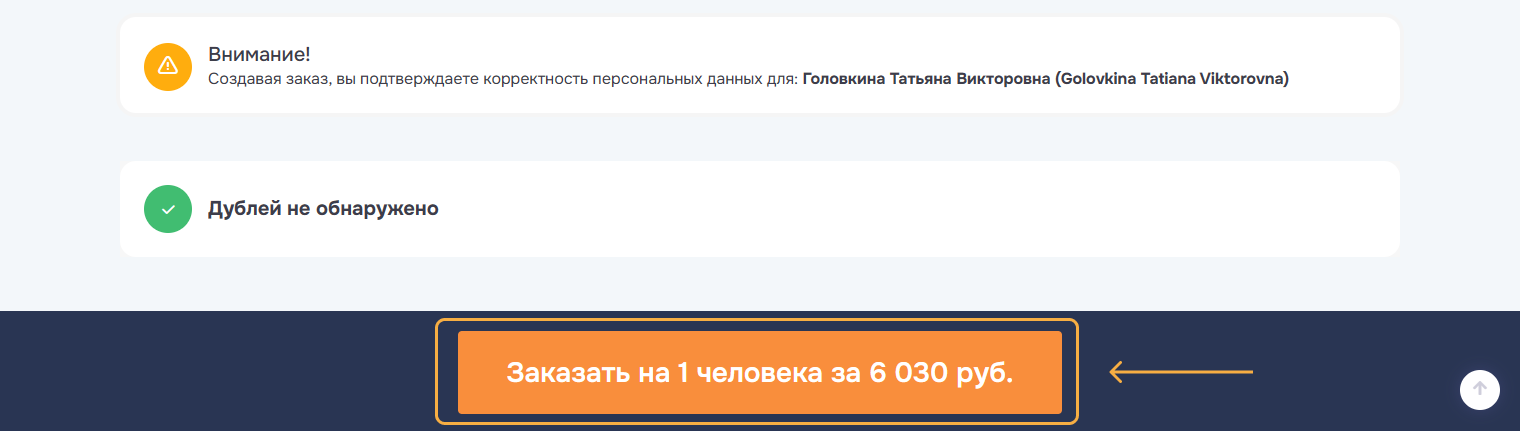
В результате прохождения всех описанных выше шагов будут созданы командировка и заказ (или несколько заказов), а также будет выполнен автоматический переход на экран командировки (см. раздел Экран командировки) для дальнейшей работы с ней.
Работа с командировками и заказами
Вариативность процесса оформления услуг определяется, выбранной моделью работы клиента на Платформе. Возможны следующие варианты работы:
1. Автоматическое оформление услуг
В общем случае клиент самостоятельно оформляет все доступные услуги, при этом в Агентство передаются заказы на возврат/обмен/аннулирование услуг, заявки в свободной форме, а также заказы при автоматическом оформлении, которых возникли ошибки.
2. Оформление услуг агентом
Клиент формирует заказ по услуге с необходимыми параметрами, а бронирование и оформление выполняется сотрудником Агентства.
3. Смешанный вариант
Комбинированный вариант, когда по согласованию сторон услуги определенного типа оформляются клиентом самостоятельно, а все остальные — сотрудником Агентства.
Набор доступных действий по командировке/заказу зависит от того, в каком статусе находится командировка или заказы, из которых она состоит.
При использовании любого из вариантов работы клиента на Платформе сразу после создания и заказы, и командировки получают статус Черновик. Заказы и командировки, находящиеся в данном статусе следует рассматривать как намерение оформить ту или иную услугу, или набор услуг.
1. Автоматическое оформление услуг
В общем случае клиент самостоятельно оформляет все доступные услуги, при этом в Агентство передаются заказы на возврат/обмен/аннулирование услуг, заявки в свободной форме, а также заказы при автоматическом оформлении, которых возникли ошибки.
2. Оформление услуг агентом
Клиент формирует заказ по услуге с необходимыми параметрами, а бронирование и оформление выполняется сотрудником Агентства.
3. Смешанный вариант
Комбинированный вариант, когда по согласованию сторон услуги определенного типа оформляются клиентом самостоятельно, а все остальные — сотрудником Агентства.
Набор доступных действий по командировке/заказу зависит от того, в каком статусе находится командировка или заказы, из которых она состоит.
При использовании любого из вариантов работы клиента на Платформе сразу после создания и заказы, и командировки получают статус Черновик. Заказы и командировки, находящиеся в данном статусе следует рассматривать как намерение оформить ту или иную услугу, или набор услуг.
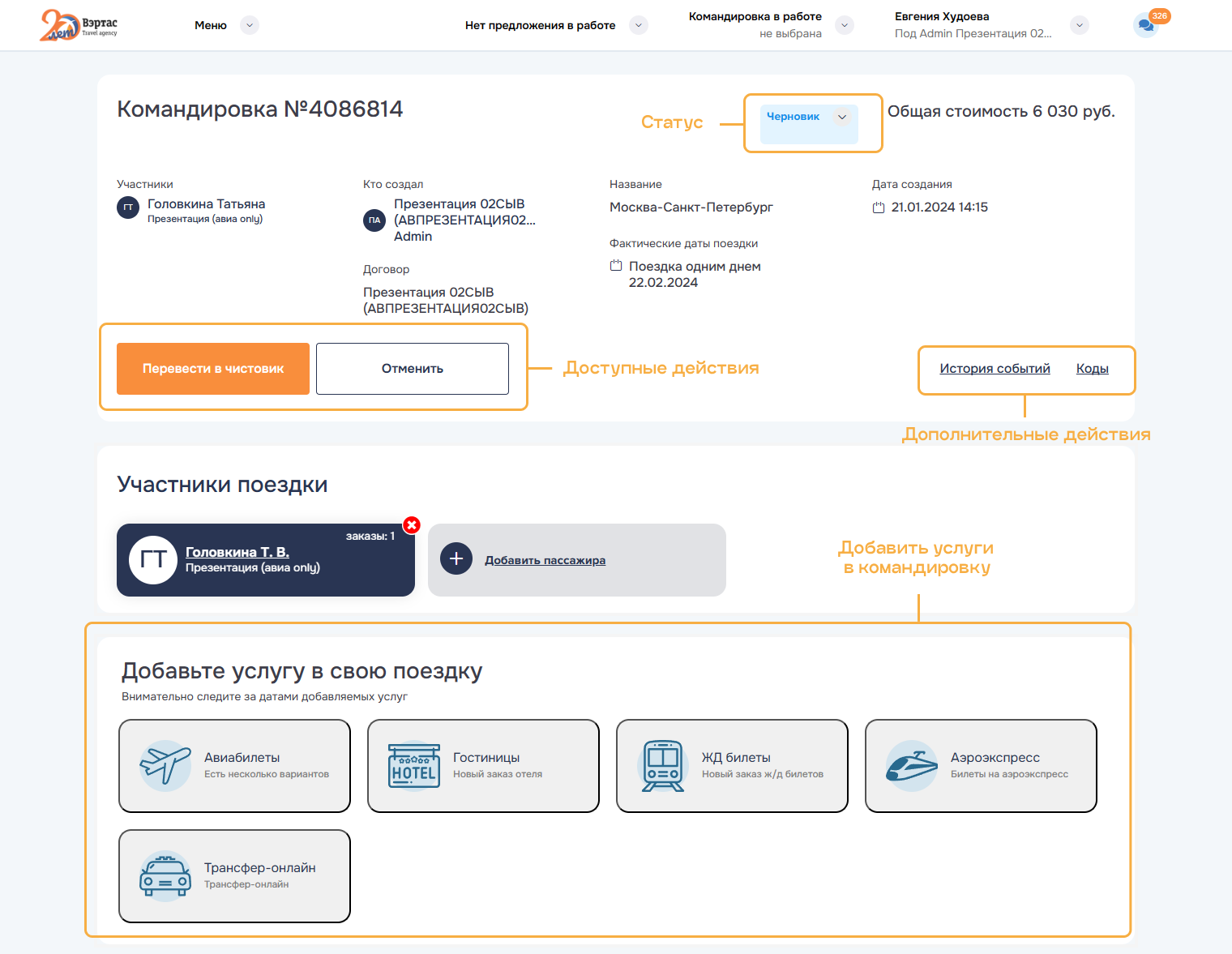
Статус командировки «Черновик»
Статус, в котором командировка доступна к доработке и добавлению дополнительных услуг и заказов. Командировка получает этот статус непосредственно при создании или при проведении доработки.
Доступные действия в только что созданной командировке:
1. Добавить услугу
Добавить в командировку дополнительные заказы, используя блок добавления услуг на экране командировки (см. раздел Экран командировки).
2. Забронировать
Провести операцию бронирования по всем заказам внутри командировки. В результате выполнения данного действия по всем заказам командировки формируются брони в системах поставщиков услуг (там, где это применимо), при этом командировка остается в статусе Черновик. Заказы с успешно забронированными услугами переводятся в статус Готов к оформлению.
В случае возникновения ошибки при попытке бронирования или наличии запрета на самостоятельное оформление услуг заказ передается на ручную обработку в Агентство и переводится в статус Ожидает реакции агента.
Статус, в котором командировка доступна к доработке и добавлению дополнительных услуг и заказов. Командировка получает этот статус непосредственно при создании или при проведении доработки.
Доступные действия в только что созданной командировке:
1. Добавить услугу
Добавить в командировку дополнительные заказы, используя блок добавления услуг на экране командировки (см. раздел Экран командировки).
2. Забронировать
Провести операцию бронирования по всем заказам внутри командировки. В результате выполнения данного действия по всем заказам командировки формируются брони в системах поставщиков услуг (там, где это применимо), при этом командировка остается в статусе Черновик. Заказы с успешно забронированными услугами переводятся в статус Готов к оформлению.
В случае возникновения ошибки при попытке бронирования или наличии запрета на самостоятельное оформление услуг заказ передается на ручную обработку в Агентство и переводится в статус Ожидает реакции агента.
Примечание. Для упрощения процесса работы с командировкой и заказами, операцию резервирования рекомендуется выполнять только после того как в командировку добавлены все предполагаемые заказы командировки.
3. Отменить
Отменить все заказы/брони в командировке и саму командировку, при этом заказы и командировка переводятся в статусы Отменен и Отменена соответственно. В случае возникновения ошибки или невозможности автоматического проведения операции отмены услуги, заказ передается на ручную обработку в Агентство и переводится в статус Ожидает реакции агента.
Доступные действия при доработке командировки:
1. Добавить услугу
Добавить в командировку дополнительные заказы, используя блок добавления услуг на экране командировки (см. раздел Экран командировки).
2. Отправить на авторизацию
Если включена необходимость прохождения процедуры согласования командировки, она, в соответствии с установленной схемой, будет передана для проведения авторизации ответственному лицу. Командировка, находящаяся на авторизации получает статус Идет авторизация
3. Установить коды командировки
Если выполнены системные настройки, требующие установки структурных/бюджетных кодов
4. Отменить
Отменить все заказы/брони в командировке и саму командировку, при этом заказы и командировка переводятся в статусы Отменен и Отменена соответственно.
Статус заказа «Черновик»
Статус, при котором заказ создан, но на данный момент не имеет брони и может быть отменен без риска возникновения штрафных санкций со стороны поставщика услуги.
Доступные действия в только что созданном заказе:
1. Забронировать
Выполнить операцию бронирования по услуге заказа. Заказы с успешно забронированными услугами переводятся в статус Готов к оформлению.
В случае возникновения ошибки при попытке бронирования или наличии запрета на самостоятельное оформление услуг заказ передается на ручную обработку в Агентство и переводится в статус Ожидает реакции агента.
Статус, при котором заказ создан, но на данный момент не имеет брони и может быть отменен без риска возникновения штрафных санкций со стороны поставщика услуги.
Доступные действия в только что созданном заказе:
1. Забронировать
Выполнить операцию бронирования по услуге заказа. Заказы с успешно забронированными услугами переводятся в статус Готов к оформлению.
В случае возникновения ошибки при попытке бронирования или наличии запрета на самостоятельное оформление услуг заказ передается на ручную обработку в Агентство и переводится в статус Ожидает реакции агента.
Примечание. Бронирование конкретного заказа отдельно от командировки может потребоваться в случае, когда по услуге в этом заказе уже есть уверенность в её параметрах, а по иным услугам командировки присутствует неопределенность. Например, ввиду ограниченного предложения по вылетам в интересующую дату авиабилет может быть забронирован сразу, а выбор и бронирование гостиницы могут быть отложены на более позднее время.
Бронирование (резервирование) услуг
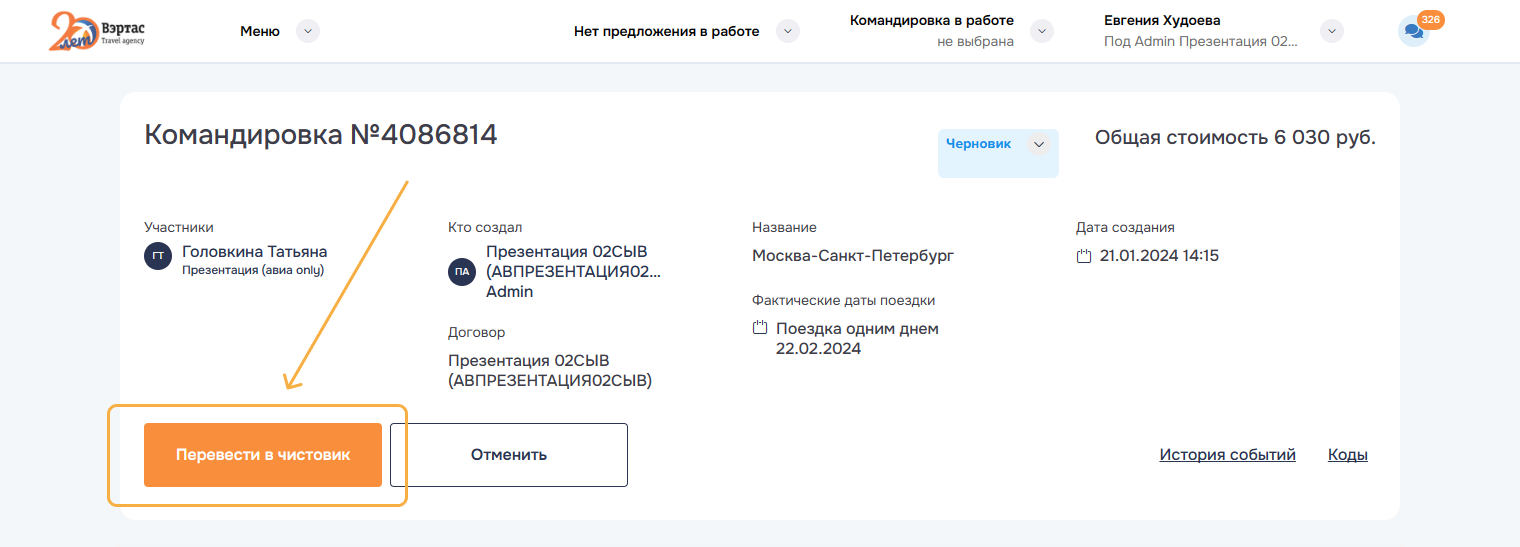
Примечание. Перевод командировки в состояние Чистовик является обязательным условием для дальнейшего оформления услуг. Также следует иметь ввиду, что заказы, переданные на обработку в Агентство, но находящиеся в командировке в статусе Черновик не обрабатываются сотрудниками Агентства.
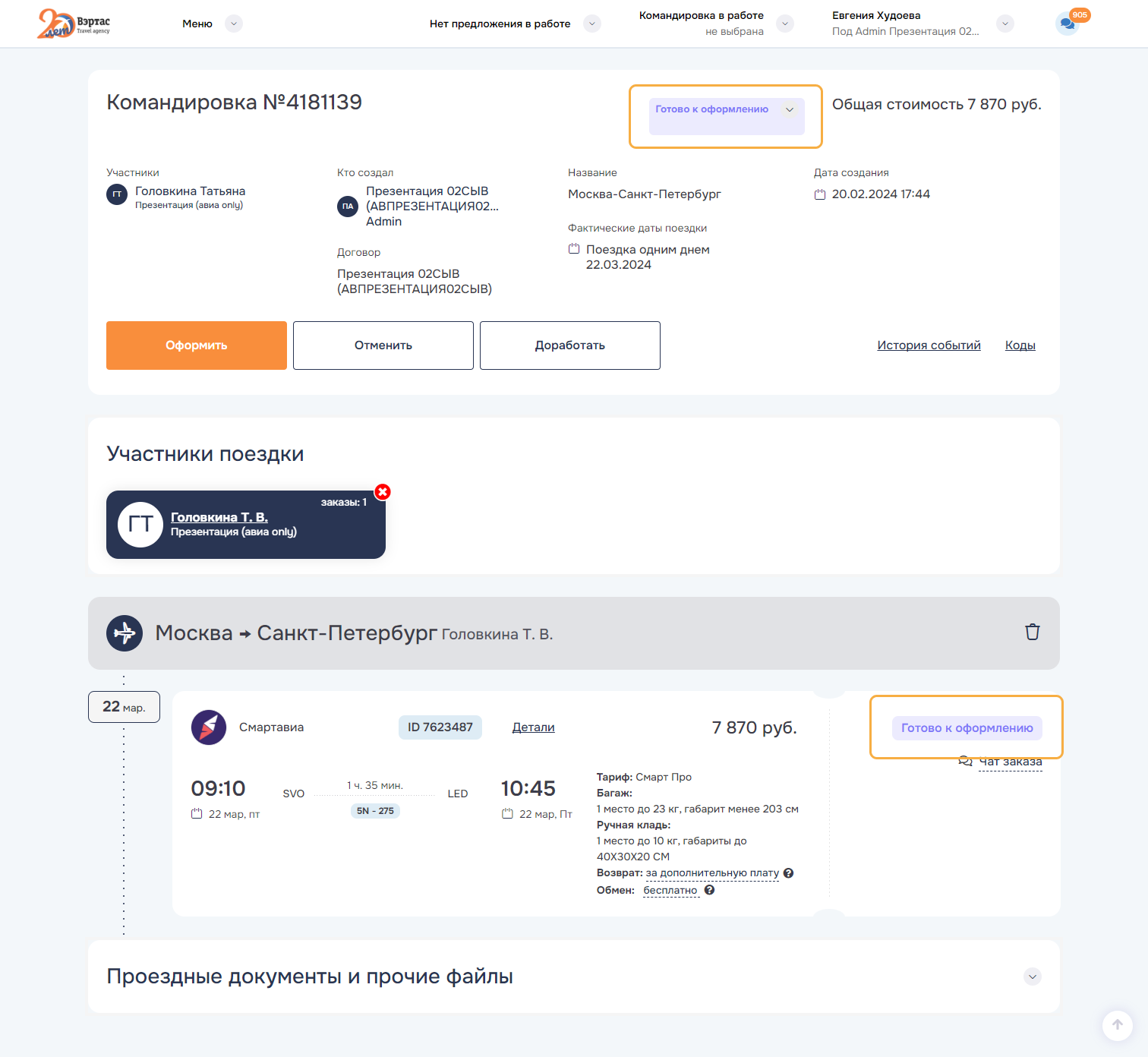
Выписка (оформление) услуг
Командировка со статусом Готово к оформлению — это командировка имеющая утвержденный состав заказов и услуг.
Командировка с таким статусом позволяет выполнить следующие действия:
1. Доработать
Перейти к редактированию состава командировки. При доработке командировка вернется в статус Черновик
2. Оформить
Выполнить оформление услуг по всем заказам командировки. Успешно оформленные заказы переводятся в состояние Выполнен. Командировка, все заказы которой находятся в состоянии Выполнен автоматически переводится в состояние Завершена.
В случае возникновения ошибки при автоматическом оформлении услуг заказ по соответствующей услуге передается на обработку в Агентство и переводится в статус Ожидает реакции агента. Командировка при этом переводится в статус На исполнении.
3. Отменить
Отменить командировку и все брони/заказы командировки. Успешно отмененные заказы переводятся в статус Отменено. Командировка, все заказы которой находятся в статусе Отменено также получает статус Отменено.
Заказы, по которым невозможна автоматическая отмена/аннуляция услуг, передаются на обработку в Агентство и переводятся в статус Отменяется агентом. Командировка при этом переводится в статус На исполнении.
Итак, чтобы запустить процесс выписки (оформления) услуг необходимо нажать кнопку Оформить
Командировка с таким статусом позволяет выполнить следующие действия:
1. Доработать
Перейти к редактированию состава командировки. При доработке командировка вернется в статус Черновик
2. Оформить
Выполнить оформление услуг по всем заказам командировки. Успешно оформленные заказы переводятся в состояние Выполнен. Командировка, все заказы которой находятся в состоянии Выполнен автоматически переводится в состояние Завершена.
В случае возникновения ошибки при автоматическом оформлении услуг заказ по соответствующей услуге передается на обработку в Агентство и переводится в статус Ожидает реакции агента. Командировка при этом переводится в статус На исполнении.
3. Отменить
Отменить командировку и все брони/заказы командировки. Успешно отмененные заказы переводятся в статус Отменено. Командировка, все заказы которой находятся в статусе Отменено также получает статус Отменено.
Заказы, по которым невозможна автоматическая отмена/аннуляция услуг, передаются на обработку в Агентство и переводятся в статус Отменяется агентом. Командировка при этом переводится в статус На исполнении.
Итак, чтобы запустить процесс выписки (оформления) услуг необходимо нажать кнопку Оформить
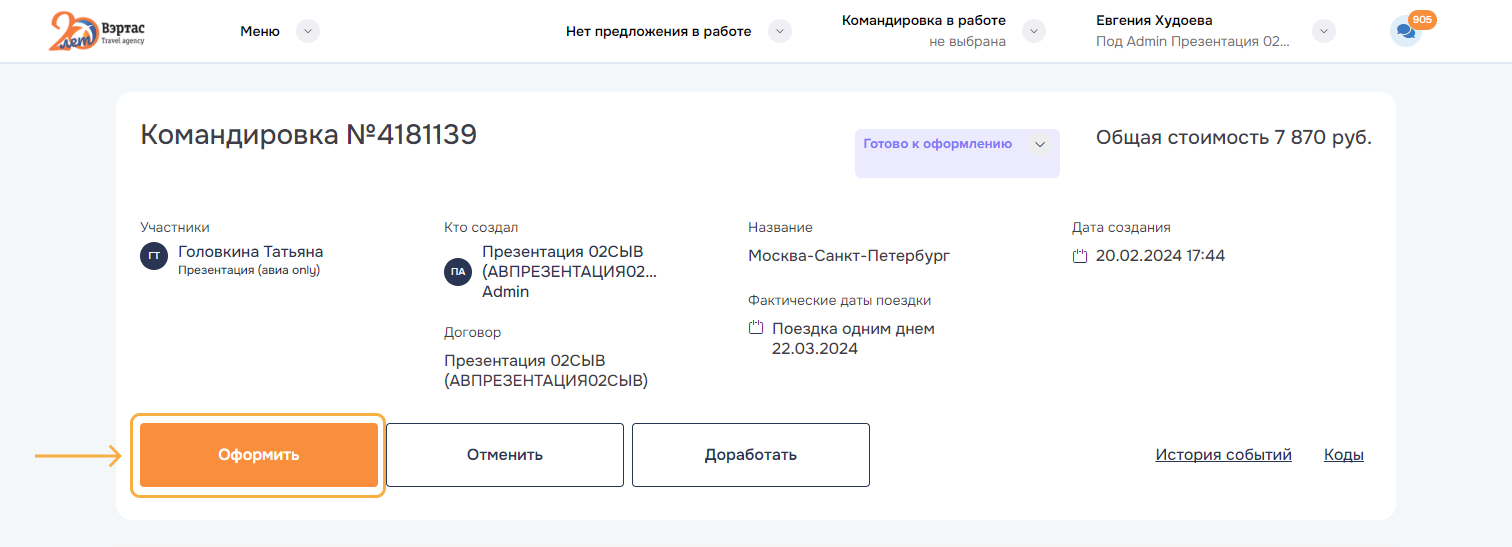
Примечание. Если выполнены системные настройки, требующие ввода бюджетных/структурных кодов на командировке или включена необходимость прохождения процедуры согласования командировки, в процессе работы с командировкой и заказами возникают дополнительные шаги по установке бюджетных/структурных кодов и согласованию командировки соответственно.
По переданным на ручное оформление заказам следует ожидать реакции сотрудников Агентства.
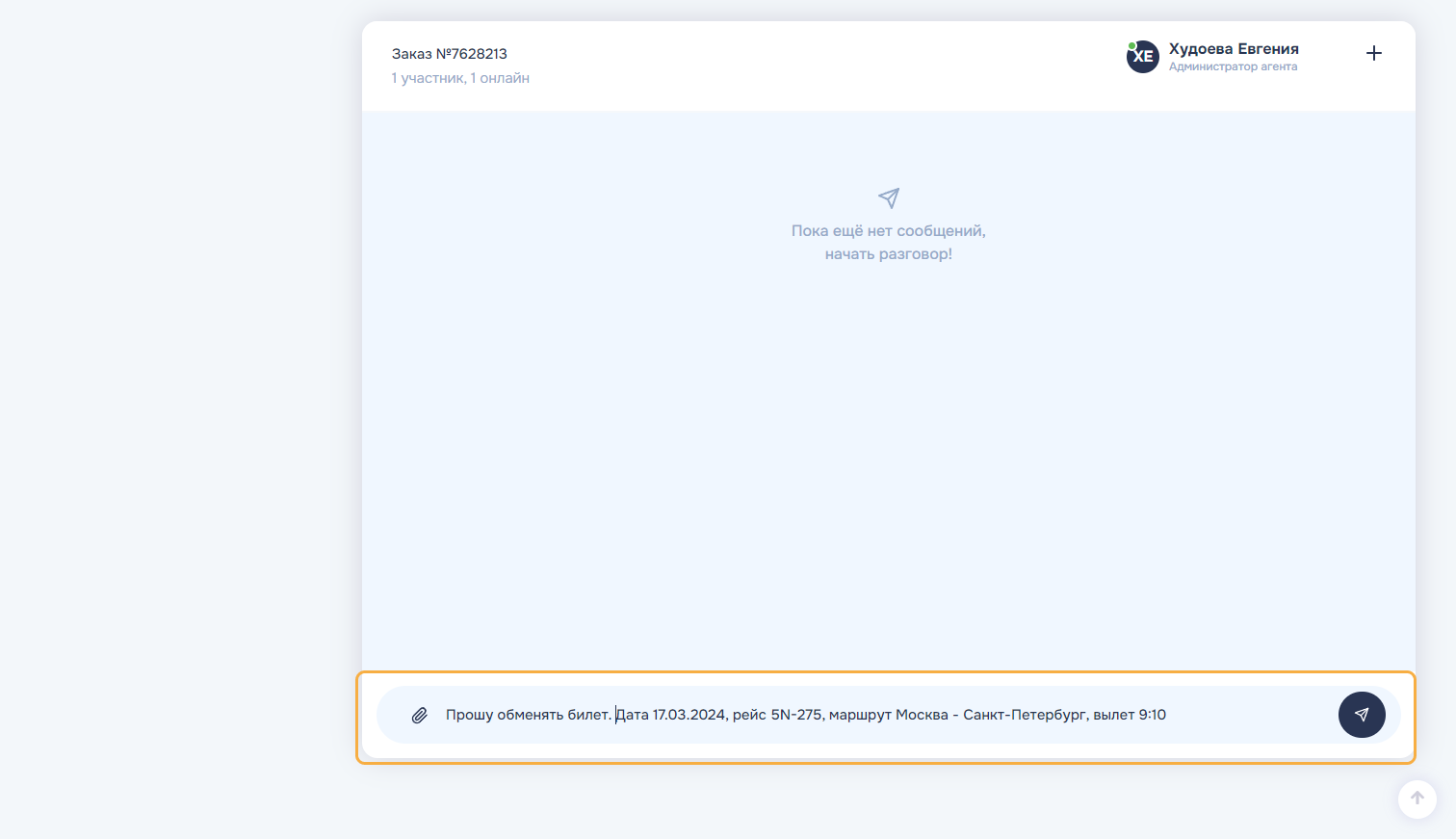
Примечание. В случае передачи заказа на обработку сотруднику Агентства следует дополнительно в чате передаваемого заказа сообщить о необходимости проведения требуемой операции (оформления/возврата/обмена). При необходимости обмена авиабилета необходимо дополнительно указывать в диалоге чата заказа информацию о маршруте, дате и времени вылета требуемого рейса.
Сводная информация о статусах командировок и заказов
В качестве памятки, к которой можно оперативно обращаться в процессе работы на Платформе, в данном разделе приведена сводная информация о возможных статусах командировок/заказов и возможных действиях на том или ином этапе работы.
1. Возможные статусы командировок:
1. Возможные статусы командировок:
Черновик
Статус, в котором командировка доступна к доработке и добавлению дополнительных услуг и заказов. Командировка может получить этот статус при создании или при проведении доработки.
Доступные действия в только что созданной командировке:
Доступные действия при доработке командировки:
Доступные действия в только что созданной командировке:
- Зарезервировать — провести операцию бронирования по всем заказам внутри командировки.
- Отменить — отменить все заказы внутри командировки. При успешной отмене заказов, или передачи командировка получит статус Отменена
- Добавить услугу.
Доступные действия при доработке командировки:
- Отправить на авторизацию — начать процесс авторизации (согласования) командировки.
- Установить коды командировки — установить структурные/бюджетные коды.
- Отменить — отменить все заказы внутри командировки. При успешной отмене заказов командировка получит статус Отменена
- Добавить услугу.
Идет авторизация
При наличии установленной схемы авторизации, при нажатии на кнопку Отправить на авторизацию командировка будет передана для проведения авторизации ответственному лицу. Командировка, находящаяся на авторизации, получает статус Идет авторизация.
Примечание. Во время проведения авторизации пользователю не являющимся авторизующим лицом этой командировки не будут доступны действия как внутри заказов, так и внутри командировки.
Доступные действия для авторизующего лица:
Примечание. Во время проведения авторизации пользователю не являющимся авторизующим лицом этой командировки не будут доступны действия как внутри заказов, так и внутри командировки.
Доступные действия для авторизующего лица:
- Отклонить авторизацию — вернуть командировку отправителю. Возможные события происходящие с командировкой при отклонении авторизации зависят от задействованной схемы авторизации.
- Прервать авторизацию — возможные события происходящие с командировкой при прерывании авторизации зависят от задействованной схемы авторизации.
- Авторизовать командировку.
На исполнении
В этом статусе командировка находится в случае, если хотя бы один из заказов в ней находится в статусе В обработке , Ожидает реакции агента или Ожидает реакции клиента.
Доступные действия:
Доступные действия:
- Доработать — отправить командировку на доработку, вернув ей статус Черновик
- Оформить — оформить все заказы внутри командировки
- Отменить — отменить все заказы внутри командировки.
Чистовик
Командировка со статусом Чистовик — это командировка, имеющая утвержденный состав заказов и услуг.
Доступные действия:
Доступные действия:
- Доработать — перейти к редактированию состава командировки, при этом командировка вернется в статус Черновик
- Оформить — провести операцию оформления (выписки) по всем услугам и заказам внутри командировки
- Отменить — отменить все заказы внутри командировки
Завершена
В случае, если все заказы в командировке находятся в статусе Выполнен, командировка автоматически получает статус Завершена.
Доступные действия:
- Доработать — вернуться к редактированию состава командировки, при этом командировка вернется в статус Черновик
- Отменить — начать процедуру отмены всех заказов внутри командировки
Отменена
Командировка находится в этом статусе, если все заказы внутри нее были либо успешно отменены.
При отмене командировки автоматически проводится операция отмены по всем заказам внутри нее.
В отмененной командировке не предусмотрено доступных действий.
При отмене командировки автоматически проводится операция отмены по всем заказам внутри нее.
В отмененной командировке не предусмотрено доступных действий.
2. Возможные статусы заказов:
Черновик
Статус, при котором заказ создан, но на данный момент не имеет брони и может быть отменен без риска возникновения штрафных санкций со стороны поставщика.
Готов к оформлению
Заказ получает такой статус, если у него уже есть бронь в системе поставщика (при этом содержащая его командировка все так же может оставаться в статусе Черновик).
Для ряда услуг, по которым технологически не предусмотрена возможность бронирования, бронь в системе поставщика может отсутствовать.
Для ряда услуг, по которым технологически не предусмотрена возможность бронирования, бронь в системе поставщика может отсутствовать.
Ожидает реакции агента
Заказ получает такой статус при автоматической или ручной передаче на обработку сотруднику Агентства. Заказ передан на исполнение, но конкретный сотрудник его ещё не взял в работу.
В обработке
Заказ получает такой статус после того, как у него появится исполнитель в лице сотрудника Агентства.
Ожидает реакции клиента
Статус, который обозначает необходимость доработки заказа со стороны клиента. Заказ может находится в этом статусе в следующих случаях:
- заказ ЖД билета принимает это состояние для того, чтобы пользователь мог выбрать место на схеме мест перед оформлением услуги;
- этот статус получает заказ, который находится в командировке, готовой к авторизации (согласованию).
Отменяется агентом
В этом состоянии по заказу проводится операция отмены сотрудником Агентства, поскольку автоматическая отмена недоступна.
Отменен
В этом состоянии заказ находится в том случае, если запрос на отмену был инициирован клиентом или агентом, и бронь в системе поставщика была успешно снята.
У поставщика
В данное состояние заказ может перейти при выполнении операции выписки или отмены в том случае, если данное действие не может быть подтверждено поставщиком в моментальном режиме.
Выполнен
Этот статус заказ получает при успешном оформлении услуги и выписке соответствующих проездных документов или ваучеров.
Поиск заказов и командировок
Поиск созданных командировок и заказов осуществляется через пункты главного меню Меню → Заказы → Заказы и Меню → Заказы → Командировки соответственно. По умолчанию, в указанных разделах отображаются командировки/заказы с датами предоставления услуги начиная с текущей даты плюс один год. При необходимости период можно изменить или удалить.
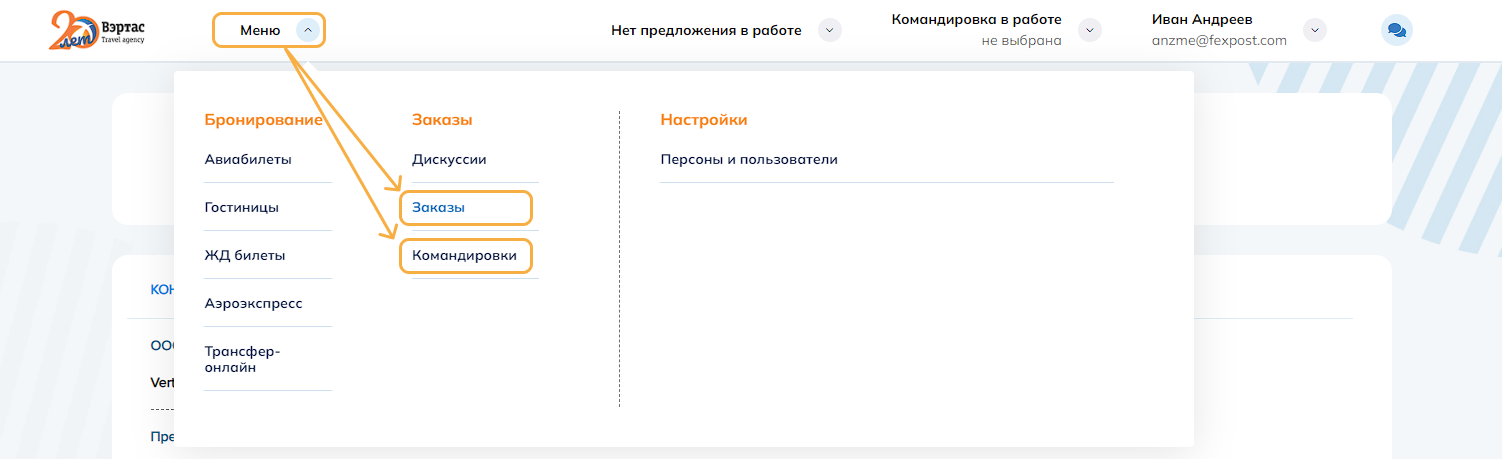
Для удобства поиска системой предусмотрены фильтры, позволяющие отобразить в списке только те командировки и заказы, которые соответствуют заданным при настройке фильтра признакам.
1. Фильтры поиска заказов
По статусу заказа
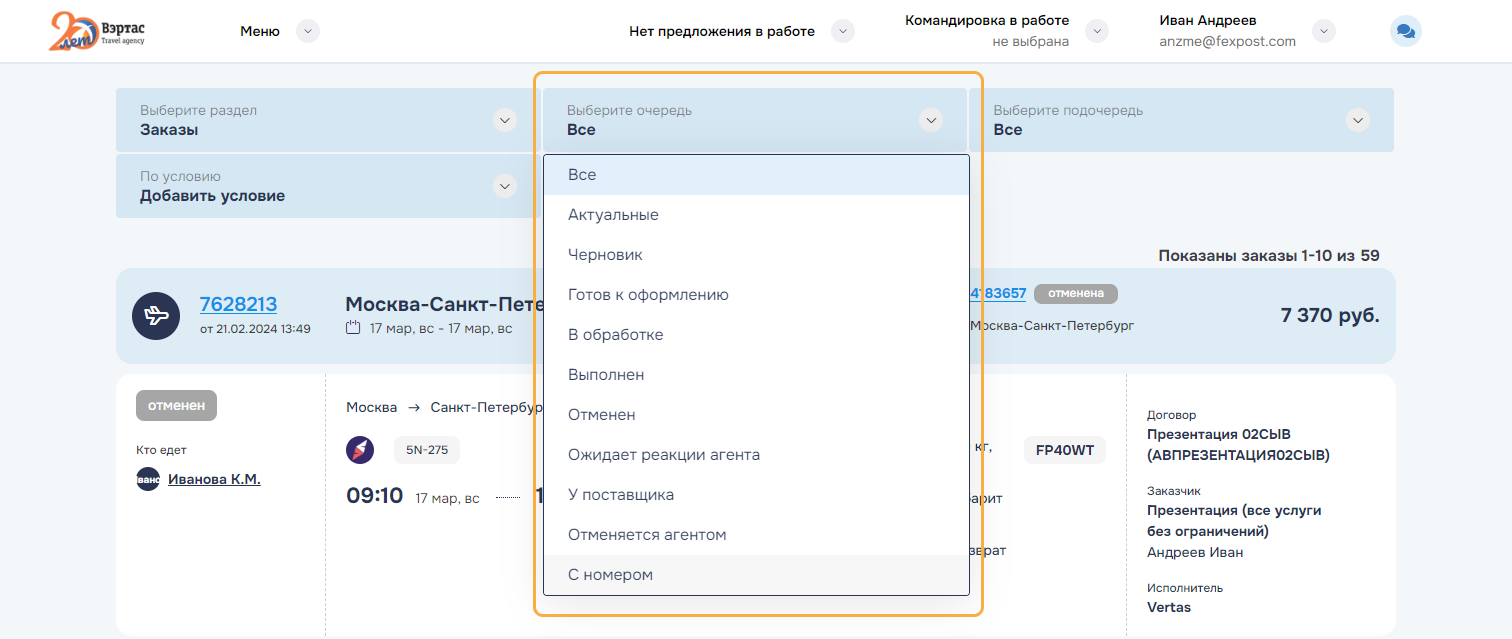
Фильтр по статусу заказа позволяет ограничить выдачу только заказами, имеющими определенный статус. Существуют следующие статусы заказов:
1. Фильтры поиска заказов
По статусу заказа
Фильтр по статусу заказа позволяет ограничить выдачу только заказами, имеющими определенный статус. Существуют следующие статусы заказов:
- Все - отображать все созданные заказы (вне зависимости от их статуса)
- Актуальные — все неотмененные заказы, по которым еще не прошла дата поездки
- Черновик — отображение заказов со статусом Черновик
- Готов к оформлению — отображение заказов, готовых к проведению операции выписки
- В обработке — отображение заказов, находящихся в работе у сотрудника Агентства
- Выполнен — отображение только заказов со статусом Выполнен
- Отменен — отображение всех заказов со статусом Отменен
- Ожидает реакции агента — отображение заказов, по которым агент должен провести определенные действия, но заказ еще не взят в работу сотрудником Агентства
- У поставщика — отображение заказов, находящихся в работе у поставщика
- Отменяется агентом — отображение заказов, по которым агентом проводится операция отмены.
По номеру заказа
Среди статусов заказа есть вариант С номером. При выборе этого пункта будет доступен поиск конкретного заказа по его номеру или по номеру брони из заказа.
Для использования данного фильтра, после выбора пункта С номером, необходимо нажать на поле «Добавить условие» и выбрать поиск по номеру заказа или по номеру брони:
Среди статусов заказа есть вариант С номером. При выборе этого пункта будет доступен поиск конкретного заказа по его номеру или по номеру брони из заказа.
Для использования данного фильтра, после выбора пункта С номером, необходимо нажать на поле «Добавить условие» и выбрать поиск по номеру заказа или по номеру брони:
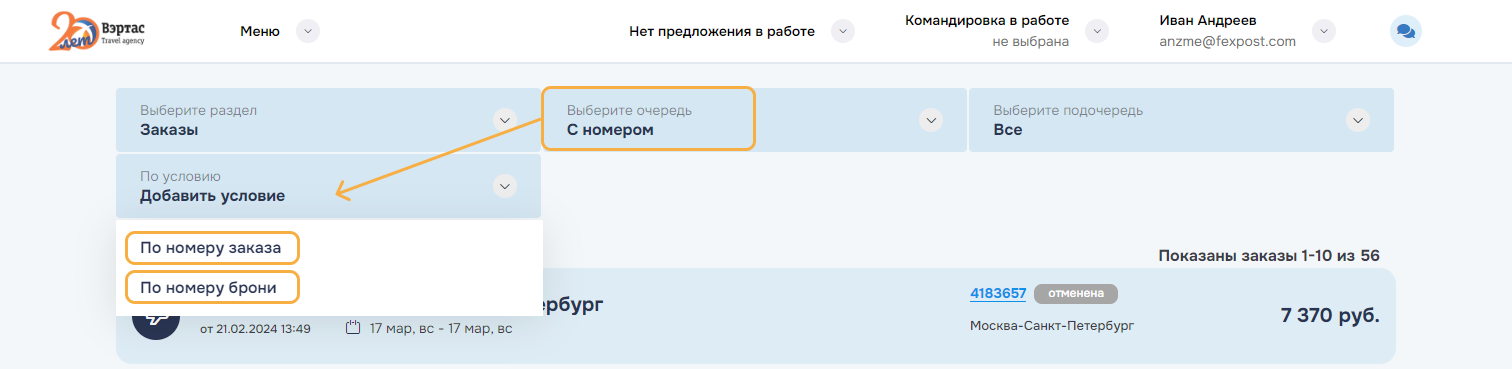
Далее после ввода нужного номера нажать на галочку для сохранения условия:

По состоянию заказа
Данный фильтр позволяет отобразить в списке заказы с определенным состоянием:
Данный фильтр позволяет отобразить в списке заказы с определенным состоянием:
- Мои (созданные мною и заказы, где я — пассажир) — показать только те заказы, в которых текущий пользователь является пассажиром или инициатором
- Все — показать на выдаче все заказы без исключения

По дате
Данные фильтры позволяют ограничить поиск только заказами, попадающими в выбранный диапазон дат. Доступны следующие варианты:
Данные фильтры позволяют ограничить поиск только заказами, попадающими в выбранный диапазон дат. Доступны следующие варианты:
- Дата начала поездки — показать заказы только с теми поездками, даты совершения которых попадают в заданный интервал.
- Дата создания заказа — позволяет настроить временной диапазон, в котором были созданы заказы.
Примечание. По умолчанию диапазон дат рассчитывается как текущая дата + один год

Дополнительные фильтры
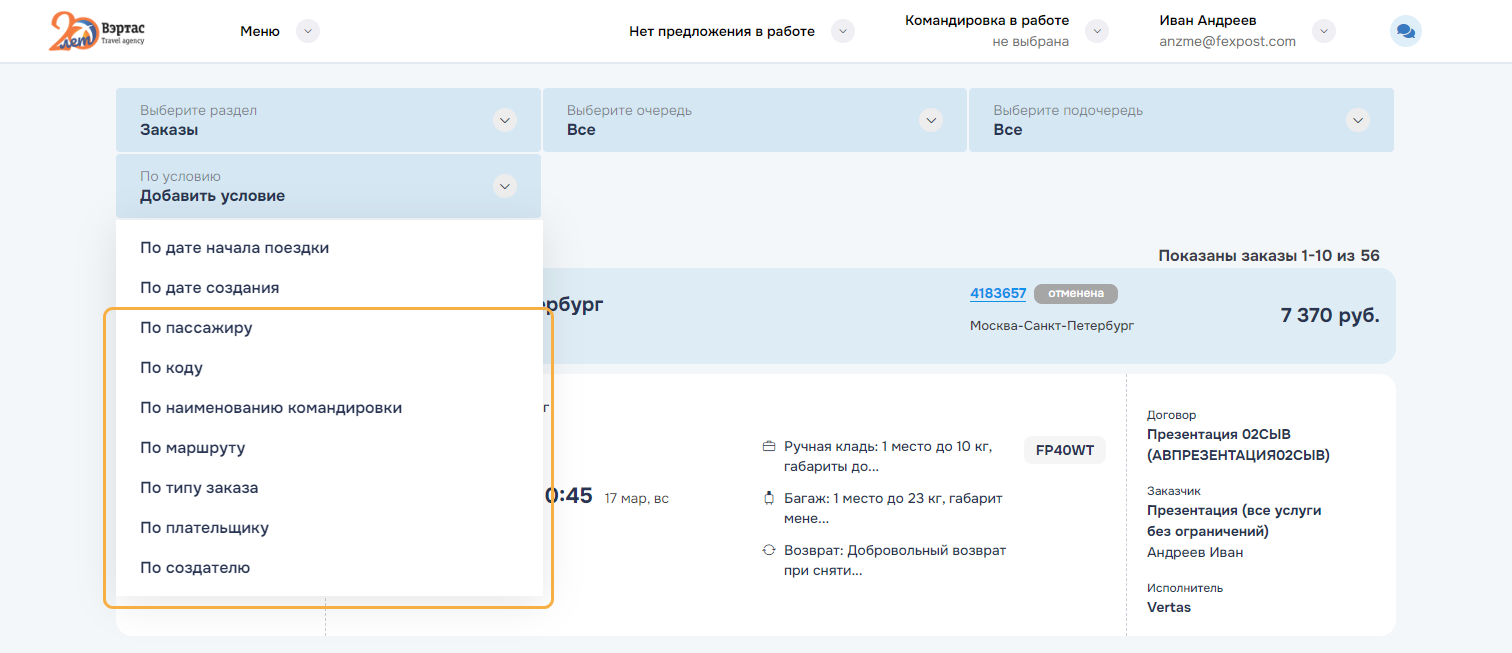
Кроме фильтров, описанных выше, доступны также фильтры по условию — списку параметров, которым должны соответствовать искомые заказы. Возможно использование нескольких условий одновременно:
Кроме фильтров, описанных выше, доступны также фильтры по условию — списку параметров, которым должны соответствовать искомые заказы. Возможно использование нескольких условий одновременно:
- По пассажиру — найти заказы, оформленные на определенного пассажира
- По коду — показать заказы, в которых был задан определенный структурный/бюджетный код
- По наименованию командировки — найти заказы, входящие в командировку с определенным названием
- По маршруту — поиск по части названия заказа
- По типу заказа — найти заказы только с определенным типом услуги (авиа, ж/д, гостиница и т. д.)
- По плательщику — найти заказы, оформленные на определенную организацию-плательщика
- По создателю — найти заказы, которые были оформлены определенным пользователем (инициатором)
2. Фильтры поиска командировок
По статусу командировки
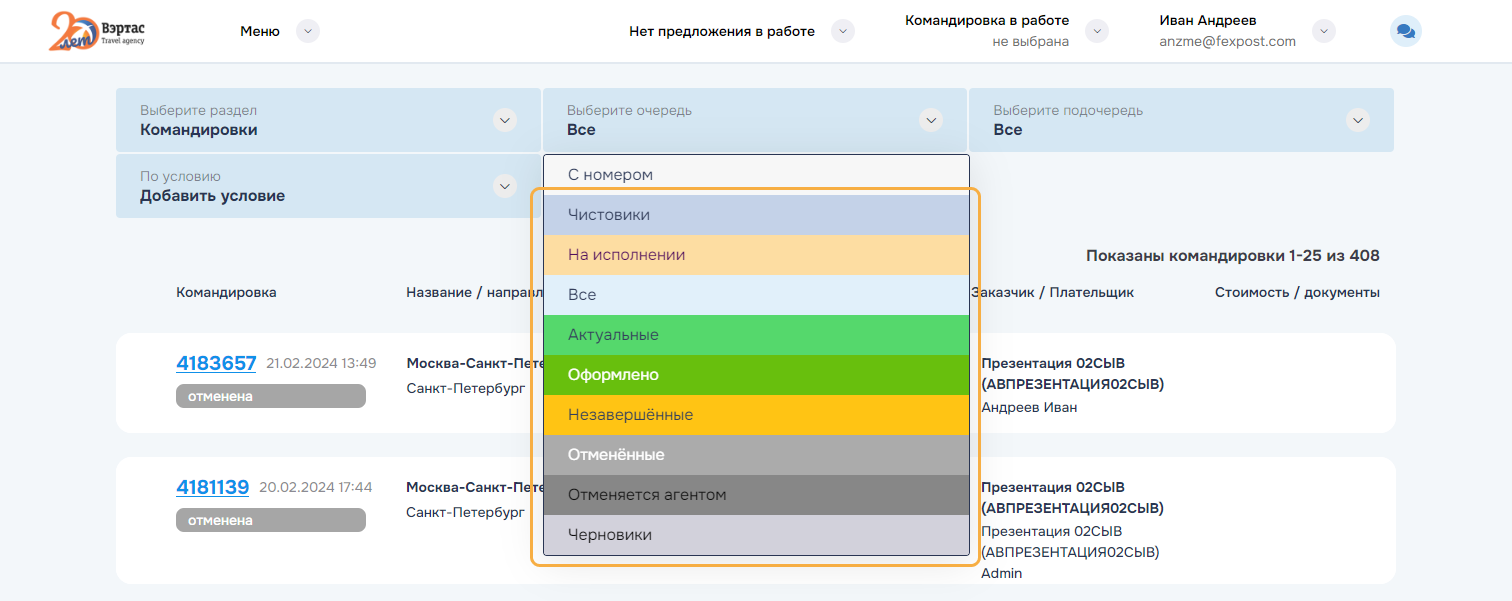
Фильтр по статусу командировки позволяет ограничить выдачу только командировками, имеющими определенный статус. Существуют следующие статусы командировок:
По статусу командировки
Фильтр по статусу командировки позволяет ограничить выдачу только командировками, имеющими определенный статус. Существуют следующие статусы командировок:
- Чистовики — отображение командировок в статусе Чистовик
- На исполнении — отображение командировок, которые находятся в обработке или ожидают реакции
- Все — отображать все созданные командировки (вне зависимости от их статуса)
- Актуальные — все неотмененные командировки, по которым еще не прошли даты поездки
- Оформлено — отображение командировок в статусе Завершена
- Незавершённые — отображение всех командировок, кроме командировок в статусах Завершена и Отменена
- Отменённые — отображение командировок со статусом Отменена
- Отменяется агентом — отображение командировок, которые находятся в процессе отмены сотрудником Агентства
- Черновики — отображение командировок в статусе Черновик
По номеру командировки
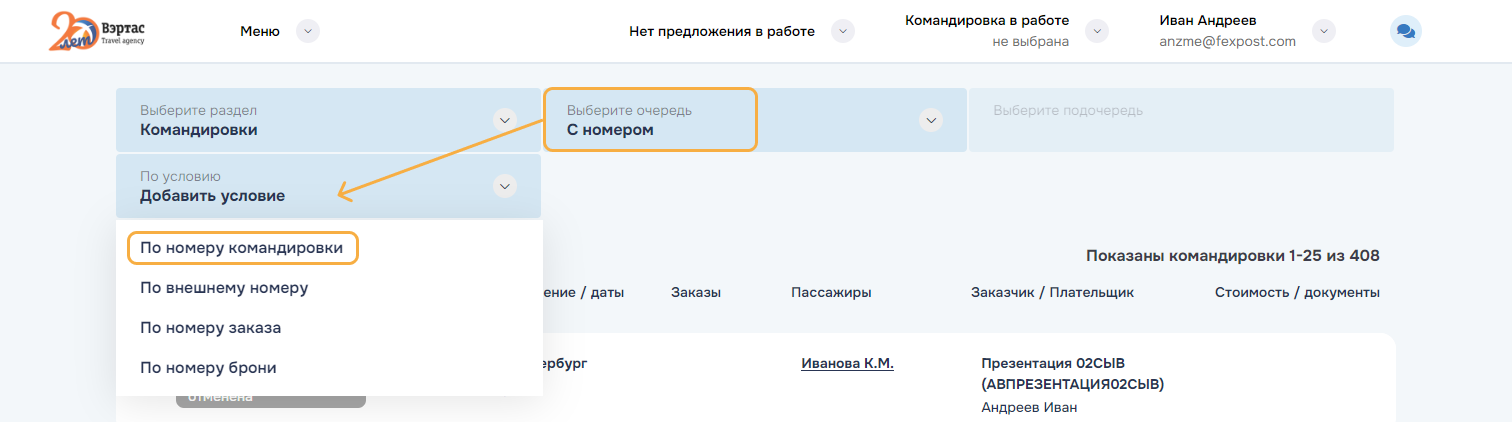
Среди статусов командировки есть вариант С номером. При выборе этого пункта будет доступен поиск конкретной командировки по ее номеру.
Для использования данного фильтра, после выбора очереди командировок С номером, необходимо нажать на поле «Добавить условие» и ввести номер командировки:
Среди статусов командировки есть вариант С номером. При выборе этого пункта будет доступен поиск конкретной командировки по ее номеру.
Для использования данного фильтра, после выбора очереди командировок С номером, необходимо нажать на поле «Добавить условие» и ввести номер командировки:
По состоянию командировки
Данный фильтр позволяет отобразить в списке командировки с определенным состоянием:
Данный фильтр позволяет отобразить в списке командировки с определенным состоянием:
- Мои (созданные мною и заказы, где я — пассажир) — показать только те командировки, в которых текущий пользователь является пассажиром или инициатором
- Все — показать на выдаче все командировки без исключения

По дате
Данные фильтры позволяют ограничить поиск только командировками, попадающими в выбранный диапазон дат. Доступны следующие варианты:
Данные фильтры позволяют ограничить поиск только командировками, попадающими в выбранный диапазон дат. Доступны следующие варианты:
- Дата начала поездки — показать командировки только с теми поездками, даты совершения которых попадают в заданный интервал.
- Дата создания командировки — позволяет настроить временной диапазон, в котором были созданы командировки.

Дополнительные фильтры
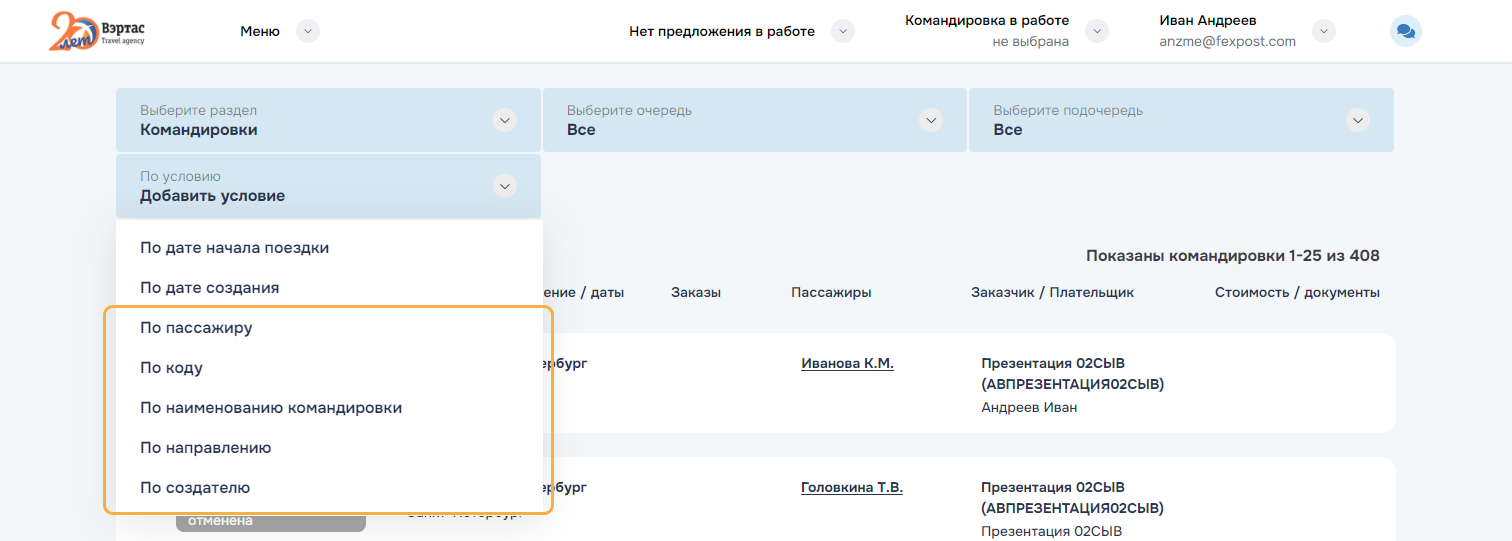
Кроме фильтров, описанных выше, доступны также фильтры по условию — списку параметров, которым должны соответствовать искомые командировки. Возможно использование нескольких условий одновременно:
Кроме фильтров, описанных выше, доступны также фильтры по условию — списку параметров, которым должны соответствовать искомые командировки. Возможно использование нескольких условий одновременно:
- По пассажиру — найти командировки с определенным пассажиром
- По коду — показать командировки, в которых был задан определенный структурный/бюджетный код
- По наименованию командировки — найти командировки с определенным названием
- По направлению — поиск командировок, в маршруте которых фигурирует конкретный пункт отправления/прибытия
- По создателю — найти командировки, которые были созданы определенным пользователем (инициатором)
3. Процесс работы с фильтрами заказов и командировок
Для того, чтобы активировать любой фильтр, после ввода необходимого значения, нужно нажать на галочку для его применения. По мере добавления параметров система автоматически отфильтровывает командировки и заказы, соответствующие заданным значениям.
Для того, чтобы активировать любой фильтр, после ввода необходимого значения, нужно нажать на галочку для его применения. По мере добавления параметров система автоматически отфильтровывает командировки и заказы, соответствующие заданным значениям.

Чтобы удалить конкретный фильтр, нужно сначала кликнуть по полю с ним, а затем нажать на кнопку корзины:

Чтобы очистить все установленные фильтры, необходимо нажать на кнопку сброса:

Особенности оформления авиабилетов
Процесс поиска и оформления авиабилетов обладает рядом отличительных особенностей, на которые следует обратить внимание.
1. Поиск вариантов бизнес-класса
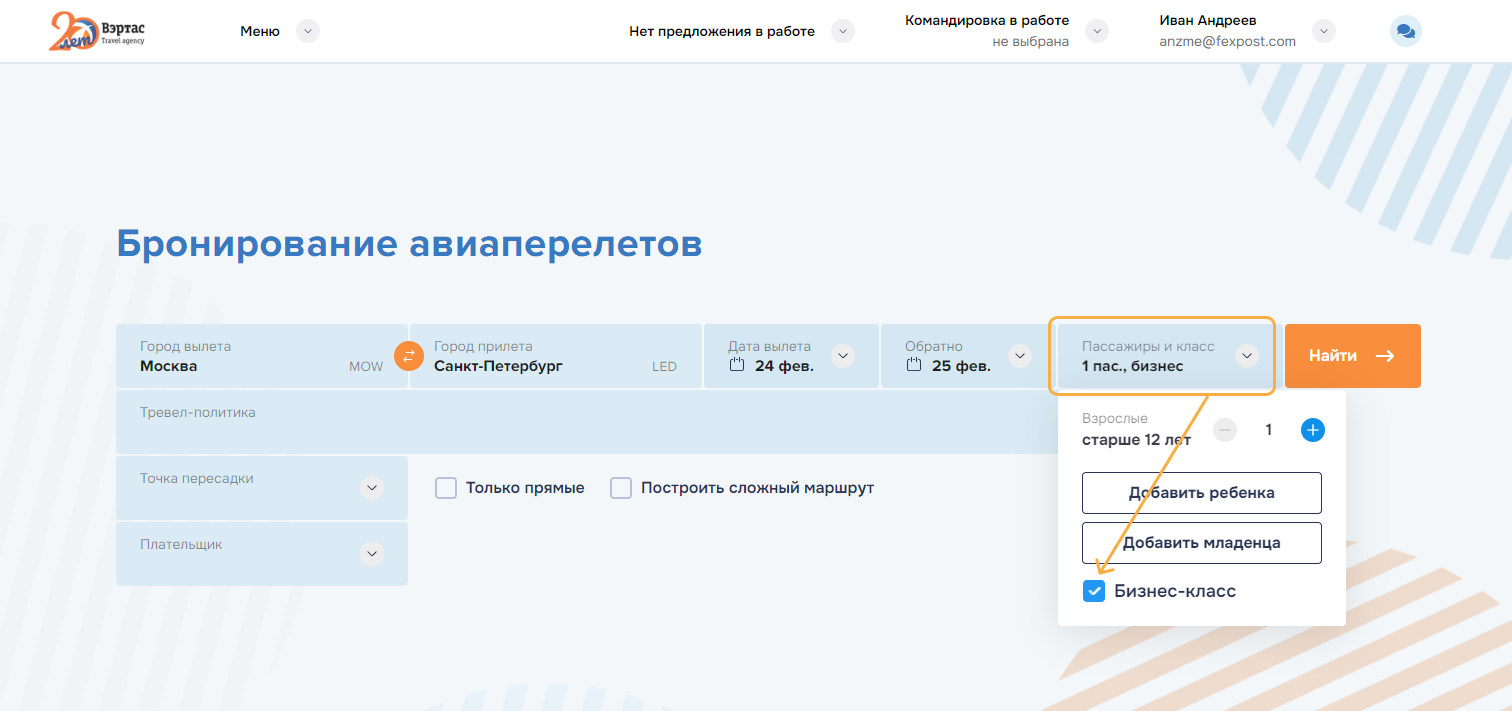
По умолчанию, на форме поиска в поле «Пассажиры и класс» установлен параметр класса обслуживания Эконом. Для поиска вариантов класса обслуживания Бизнес необходимо в выпадающем списке поля «Пассажиры и класс» активировать чекбокс Бизнес-класс:
1. Поиск вариантов бизнес-класса
По умолчанию, на форме поиска в поле «Пассажиры и класс» установлен параметр класса обслуживания Эконом. Для поиска вариантов класса обслуживания Бизнес необходимо в выпадающем списке поля «Пассажиры и класс» активировать чекбокс Бизнес-класс:
2. Заказ в свободной форме
Если на договоре активирована услуга заказа авиабилетов в свободной форме через сотрудника Агентства, который стандартно оформляется в разделе Другие услуги (см. раздел Заказ услуг в свободной форме), то на шаге выбора вариантов появляется функция Заказать через агента:
Если на договоре активирована услуга заказа авиабилетов в свободной форме через сотрудника Агентства, который стандартно оформляется в разделе Другие услуги (см. раздел Заказ услуг в свободной форме), то на шаге выбора вариантов появляется функция Заказать через агента:
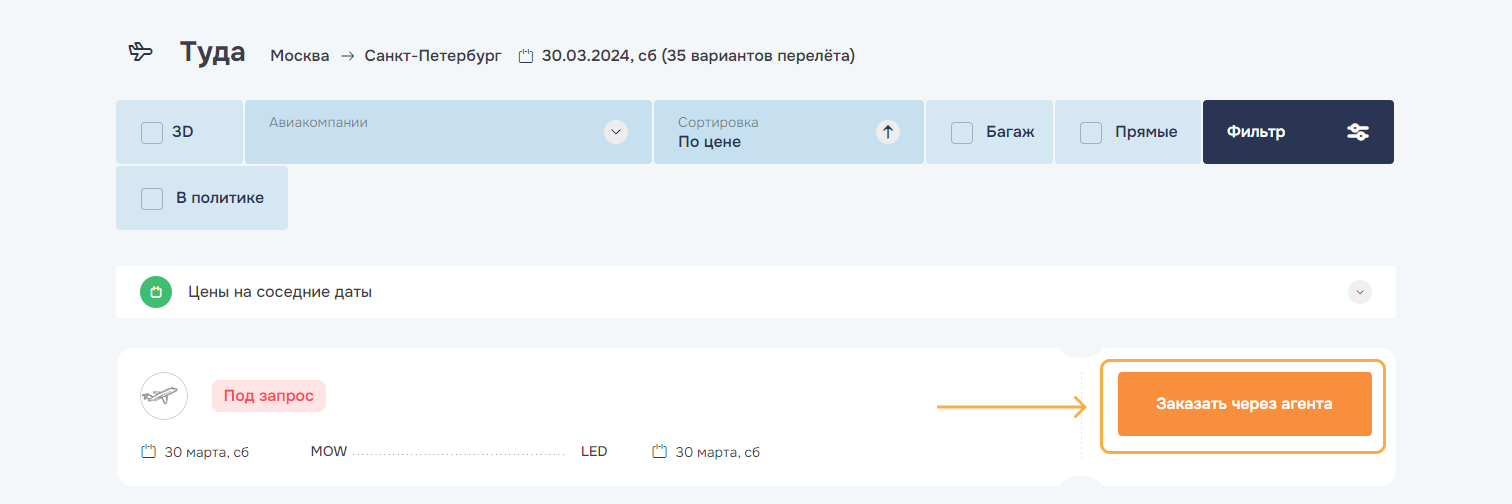
Данная функция равна заказу авиабилетов в свободной форме через раздел Другие услуги. При нажатии кнопки Заказать через агента система предложит оставить комментарий агенту:
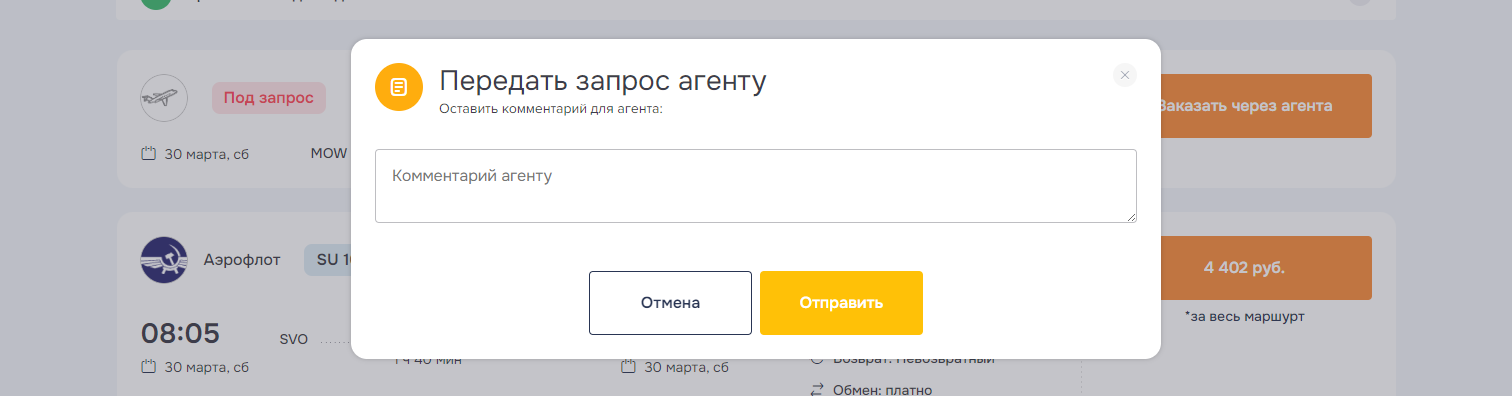
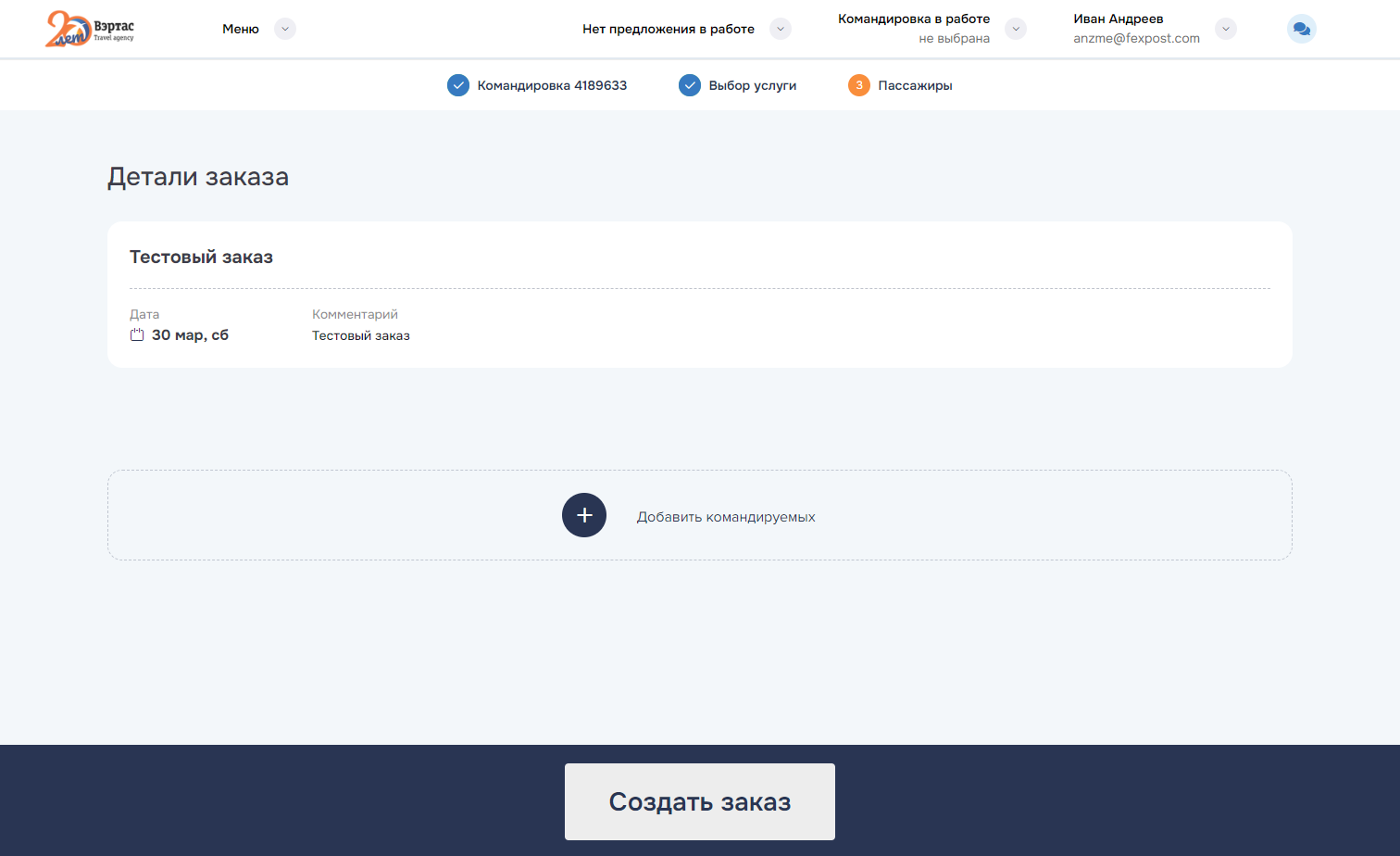
Далее мы попадаем на стандартный шаг подтверждения заказа и создания командировки (или добавлении заказа в существующую командировку), даты и маршрут уже предзаполнены автоматически.
Дальнейшее оформление заказа полностью совпадает с функционалом заказа авиабилета в свободной форме.
Дальнейшее оформление заказа полностью совпадает с функционалом заказа авиабилета в свободной форме.
3. Бонусные (мильные) карты
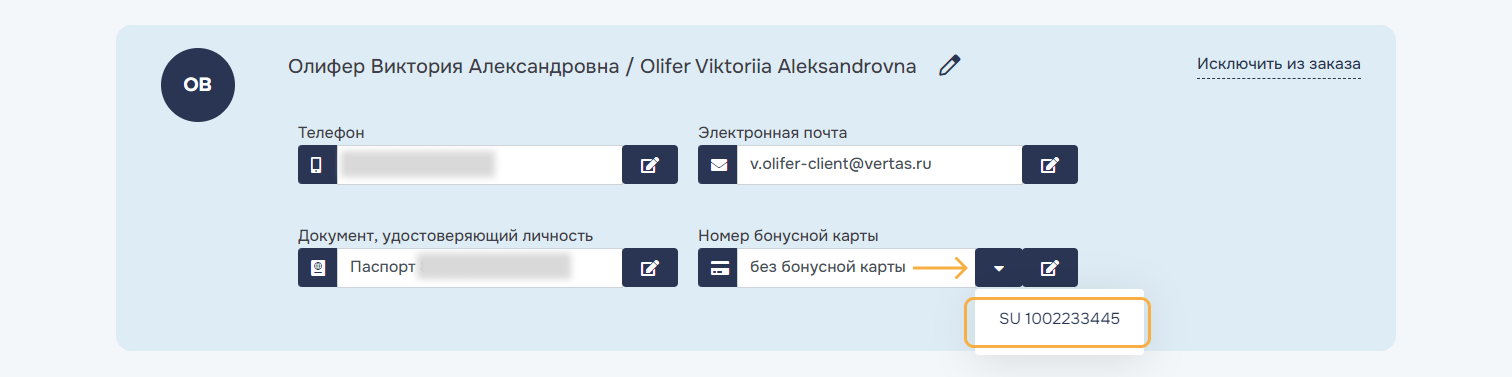
Для того, чтобы бонусная карта была учтена в бронировании, необходимо обязательно выбирать ее у пассажира при создании заказа в поле «Номер бонусной карты»:
Для того, чтобы бонусная карта была учтена в бронировании, необходимо обязательно выбирать ее у пассажира при создании заказа в поле «Номер бонусной карты»:
Примечание. Автоматически бонусные карты (при наличии в профиле персоны) не подтягиваются в бронирование при создании заказа. Если карту не выбирать на этапе добавление персоны в заказ, заказ будет создан без учета бонусной карты.
Необходимо также иметь ввиду, что при перелете разными авиакомпаниями при создании одного заказа добавить можно только одну карту.
Пример задачи: у пассажира есть две бонусные карты (Аэрофлот и S7). Необходимо забронировать перелёт Москва — Санкт-Петербург — Москва. В Петербург выбран рейс авиакомпании Аэрофлот, а в Москву — рейс авиакомпании S7.
Решение 1: оформить 2 отдельных заказа, поскольку Аэрофлот и S7 в любом случае будут оформлены разными билетами. Необходимо сначала создать отдельный заказ на рейс авиакомпании Аэрофлот и добавить карту данного перевозчика. После этого создать новый заказ на рейс авиакомпании S7 и добавить бонусную карту S7.
Решение 2: создать единый заказ и выбрать одну из имеющихся бонусных карт. По карте второй авиакомпании оставить сообщение в чате заказа о необходимости добавления ее через сотрудника Агентства.
Пример задачи: у пассажира есть две бонусные карты (Аэрофлот и S7). Необходимо забронировать перелёт Москва — Санкт-Петербург — Москва. В Петербург выбран рейс авиакомпании Аэрофлот, а в Москву — рейс авиакомпании S7.
Решение 1: оформить 2 отдельных заказа, поскольку Аэрофлот и S7 в любом случае будут оформлены разными билетами. Необходимо сначала создать отдельный заказ на рейс авиакомпании Аэрофлот и добавить карту данного перевозчика. После этого создать новый заказ на рейс авиакомпании S7 и добавить бонусную карту S7.
Решение 2: создать единый заказ и выбрать одну из имеющихся бонусных карт. По карте второй авиакомпании оставить сообщение в чате заказа о необходимости добавления ее через сотрудника Агентства.
4. Добавить в предложение
Функция Добавить в предложение предусмотрена для того, чтобы отложить какой-либо вариант перелета и вернуться к его рассмотрению позднее.
Функция Добавить в предложение предусмотрена для того, чтобы отложить какой-либо вариант перелета и вернуться к его рассмотрению позднее.
Примечание. Для рейсов «туда-обратно» добавление в предложение доступно только на шаге выбора обратного рейса, поскольку стоимость формируется только после выбора всех рейсов.
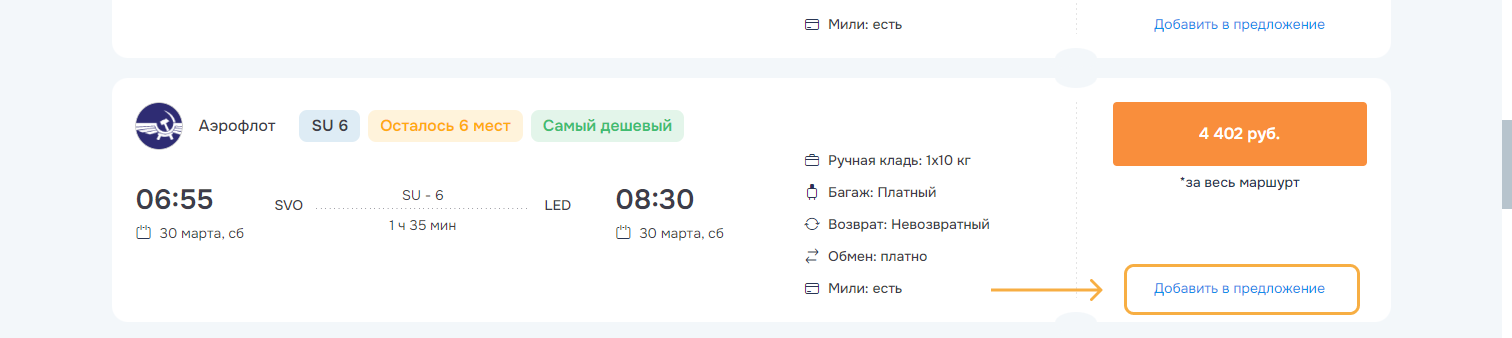
После того, как вариант будет добавлен в предложения, он появится в разделе Предложение в шапке Платформы.
Чтобы продолжить работу с отложенными вариантами, необходимо выбрать нужный в выпадающем списке и кликнуть на конверт напротив него:
Чтобы продолжить работу с отложенными вариантами, необходимо выбрать нужный в выпадающем списке и кликнуть на конверт напротив него:
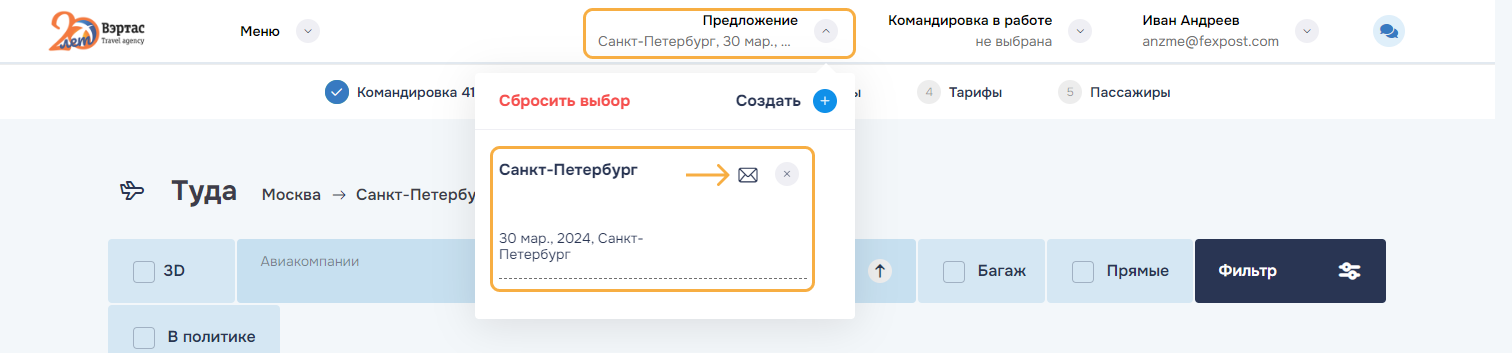
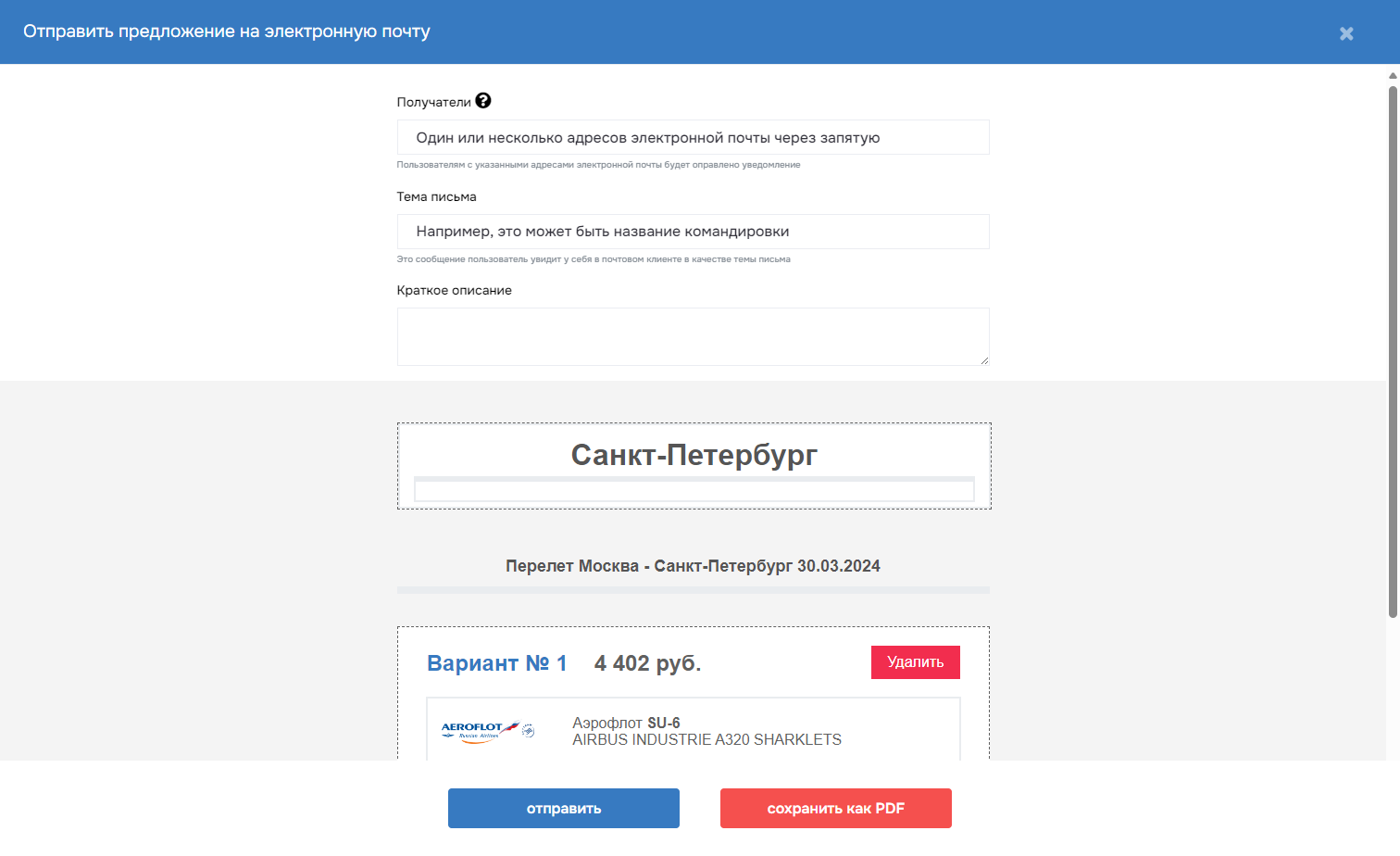
Далее откроется форма, на которой доступны следующие действия:
- отправить предложение на email одному или нескольким получателям;
- сохранить предложение в формате pdf;
- удалить предложение.
Особенности оформления ЖД билетов
Процесс поиска и оформления ЖД билетов также имеет ряд нюансов, на которые следует обратить внимание.
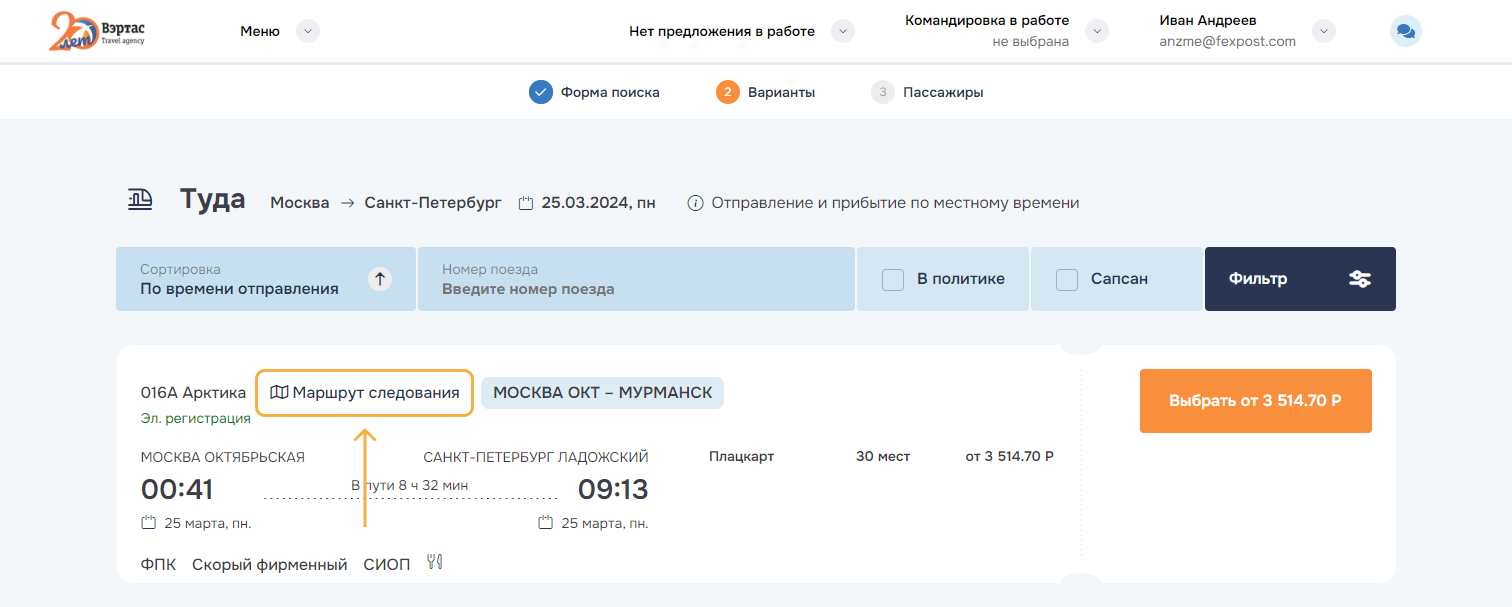
1. Маршрут следования
Для ознакомления с маршрутом следования необходимо кликнуть по ссылке «Маршрут следования» на интересующем варианте. В результате этого действия в новом окне откроется информация по выбранному маршруту.
1. Маршрут следования
Для ознакомления с маршрутом следования необходимо кликнуть по ссылке «Маршрут следования» на интересующем варианте. В результате этого действия в новом окне откроется информация по выбранному маршруту.
2. Стоимость билета
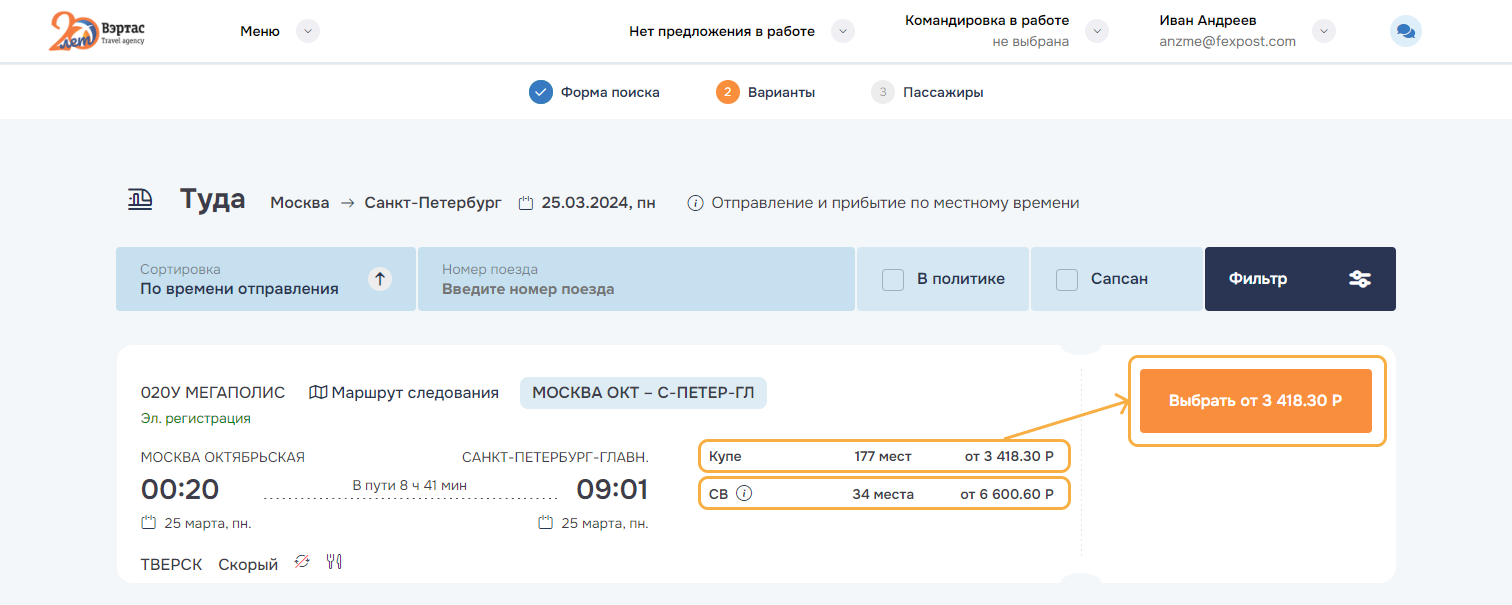
Итоговая стоимость ЖД билета напрямую зависит от выбранного типа вагона. По умолчанию, на экране вариантов указана нижняя граница ценового диапазона Выбрать от…
Итоговая стоимость ЖД билета напрямую зависит от выбранного типа вагона. По умолчанию, на экране вариантов указана нижняя граница ценового диапазона Выбрать от…
3. Выбор вагона и места
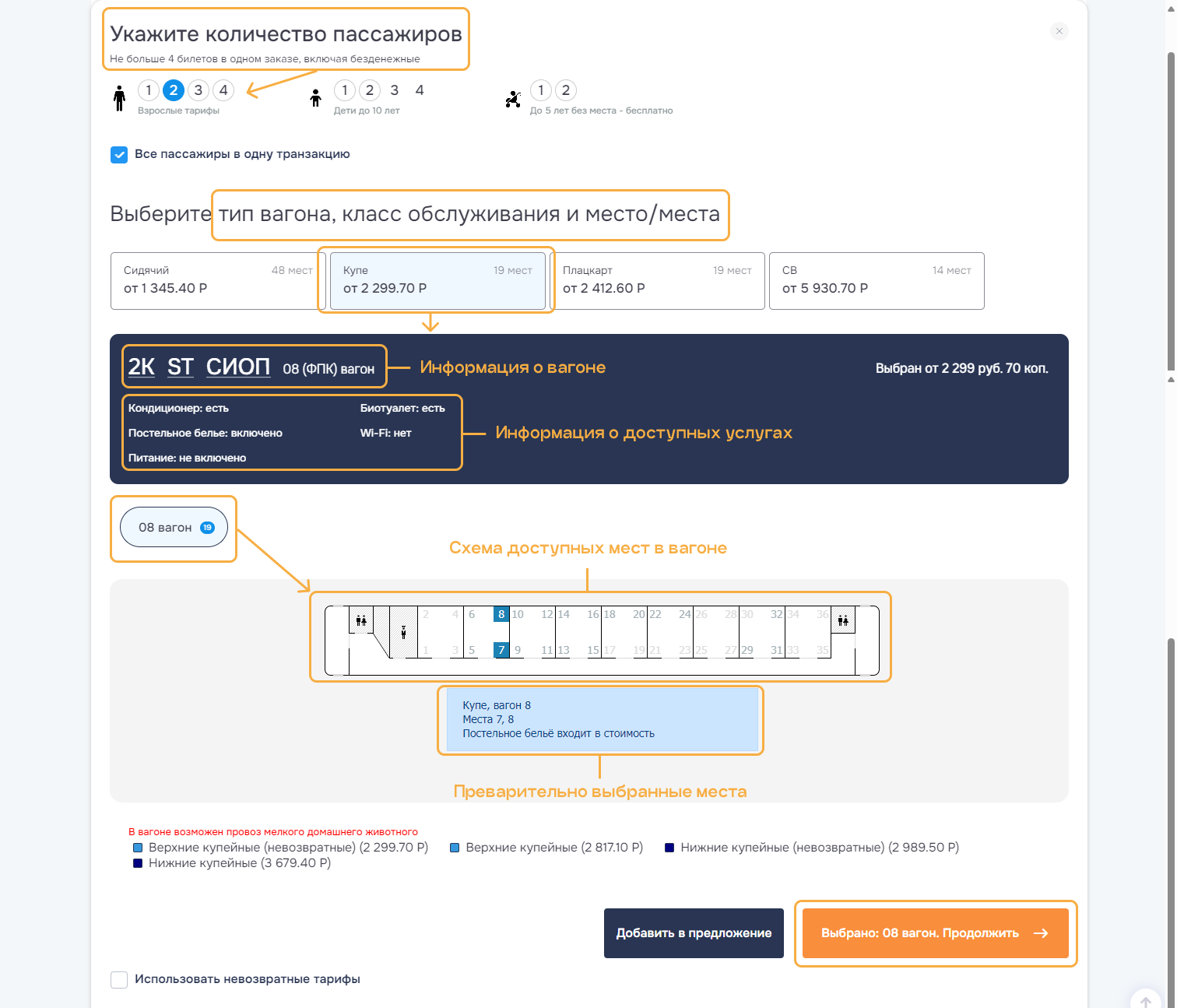
Переход к выбору типа вагона осуществляется с экрана вариантов нажатием кнопки Выбрать от… В результате откроется окно, где следует выбрать количество и категорию пассажиров, тип вагона, класс обслуживания, номер вагона и предварительное место/места для всех пассажиров.
Для ознакомления с деталями выбора и его дальнейшего подтверждения или редактирования необходимо нажать на кнопку Выбрано ... Продолжить.
Переход к выбору типа вагона осуществляется с экрана вариантов нажатием кнопки Выбрать от… В результате откроется окно, где следует выбрать количество и категорию пассажиров, тип вагона, класс обслуживания, номер вагона и предварительное место/места для всех пассажиров.
Для ознакомления с деталями выбора и его дальнейшего подтверждения или редактирования необходимо нажать на кнопку Выбрано ... Продолжить.
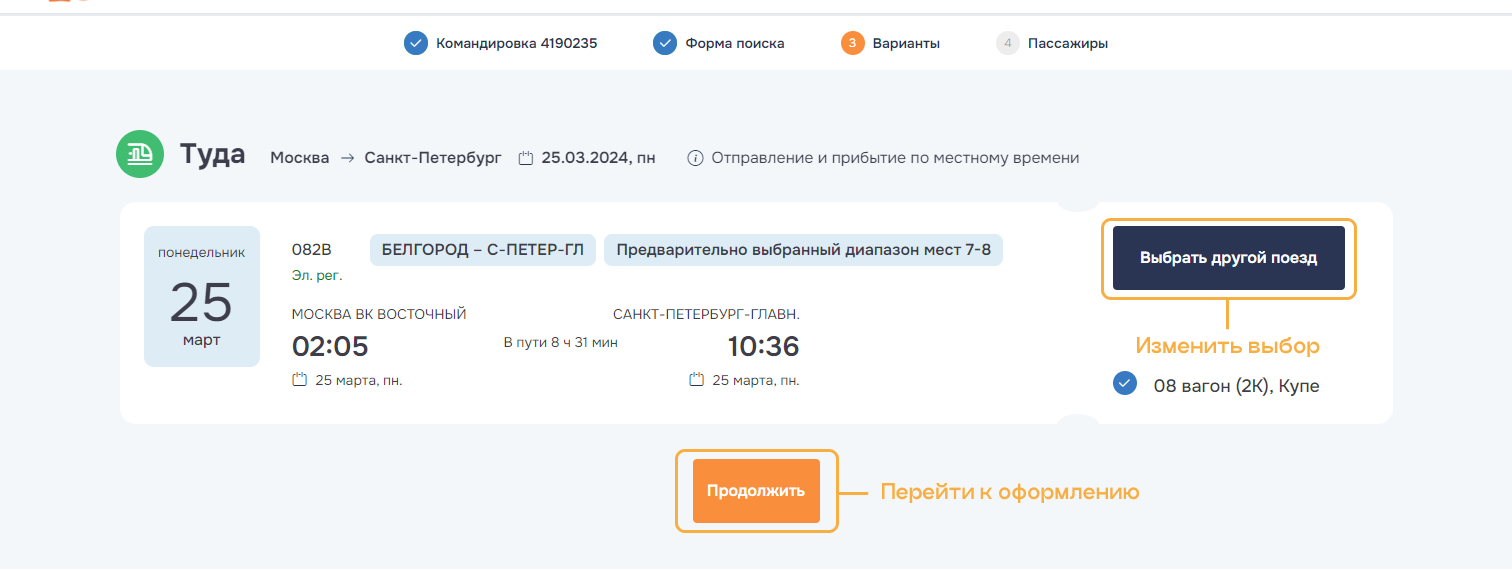
Далее система дает возможность изменить ранее сделанный выбор и вернуться к результатам поиска с помощью кнопки Выбрать другой поезд или же перейти к оформлению заказа, нажав на Продолжить:
Примечание. Резервирование мест в системе поставщика происходит одновременно с выпиской билета при нажатии кнопки Оформить из заказа или командировки. Если в момент оформления заказа ранее выбранных мест нет в наличии, система еще раз запустит виджет выбора мест и предложит выбрать место из доступных вариантов.
4. Оформление билетов в одной и в разных транзакциях
При оформлении ЖД билетов на нескольких пассажиров проездные документы могут быть оформлены как в одной транзакции, так и в разных.
Билеты в одной транзакции
По умолчанию, чекбокс «Все пассажиры в одну транзакцию» активирован.
При оформлении ЖД билетов на нескольких пассажиров проездные документы могут быть оформлены как в одной транзакции, так и в разных.
Билеты в одной транзакции
По умолчанию, чекбокс «Все пассажиры в одну транзакцию» активирован.

В этом случае формируется один заказ на всех пассажиров, стоимость заказа состоит из суммы всех билетов, стоимость каждого билета отражена в деталях заказа.
В результате оформления такого заказа будет сформирован один файл с электронными билетами, в котором по порядку будут размещены все билеты из транзакции.
Билеты в разных транзакциях
Если опция «Все пассажиры в одну транзакцию» отключена, на каждого пассажира будет оформлен собственный заказ, к каждому заказу будет прикреплен собственная квитанция электронного билета, возврат будет осуществляться в каждом заказе отдельно.
В результате оформления такого заказа будет сформирован один файл с электронными билетами, в котором по порядку будут размещены все билеты из транзакции.
Билеты в разных транзакциях
Если опция «Все пассажиры в одну транзакцию» отключена, на каждого пассажира будет оформлен собственный заказ, к каждому заказу будет прикреплен собственная квитанция электронного билета, возврат будет осуществляться в каждом заказе отдельно.
Примечание. При отключении опции «Все пассажиры в одну транзакцию» оформление выбранных для каждого пассажира мест не гарантируется.
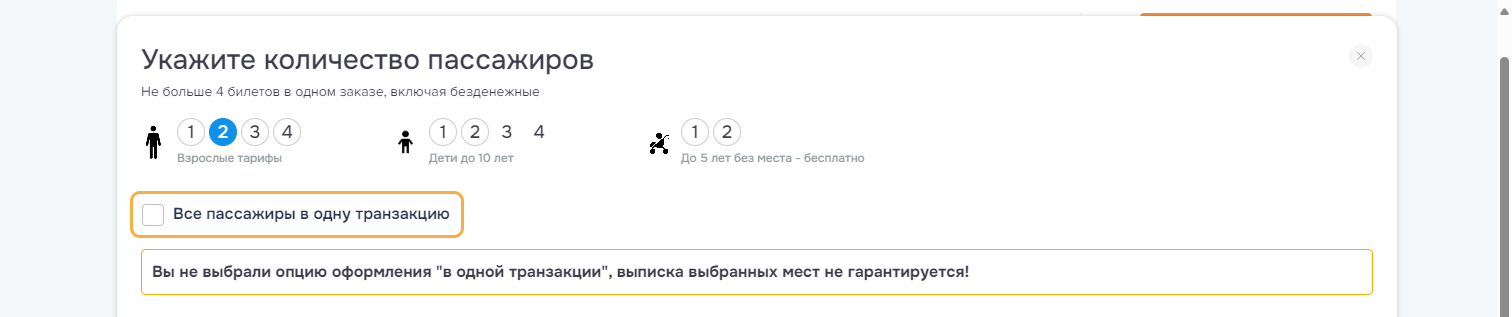
В этом случае формируется привязка мест осуществляется по диапазону.
Пример:
Возможное решение:
Если нужно приобрести билеты для пассажиров в разных заказах на конкретные места, необходимо последовательно создавать заказы для отдельных пассажиров с выбором на схеме только одного места или включить опцию «Все пассажиры в одну транзакцию».
Пример:
- На схеме было выбрано 2 места — 13 и 15 (2 взрослых). При этом был выключен чекбокс «Все пассажиры в одну транзакцию»
- На шаге пребукинга после добавления пассажиров была произведена привязка мест к персонам. При этом нужно учитывать, что при выборе мест на схеме на самом деле всегда выбирается диапазон, таким образом, был выбран диапазон 13−15.
- Для того, чтобы были оформлены именно места 13 и 15 (не 13,14 или 14,15), нужно также указать параметр «2 нижних». Однако это сделать невозможно при оформлении билетов в разных заказах.
Возможное решение:
Если нужно приобрести билеты для пассажиров в разных заказах на конкретные места, необходимо последовательно создавать заказы для отдельных пассажиров с выбором на схеме только одного места или включить опцию «Все пассажиры в одну транзакцию».
Примечание. Если в заказе есть ребенок в возрасте до 5 лет, то оформление ЖД билетов будет всегда с включенной опцией «Все пассажиры в одну транзакцию» без возможности ее отключить.
Особенности оформления трансферов
При формировании заказа на услугу трансфера в качестве пункта отправления/назначения можно указывать топонимы, названия внутригородских объектов, а также конкретные улицы и дома.
Топонимы и названия внутригородских объектов могут приводить к некорректному расчету тарифа, который приведет к получению пустой выборки в результатах поиска тарифов — в этом случае рекомендуется указывать конкретный адрес пункта отправления/назначения.
Пример: модуль заказа трансферов может некорректно определить объект Отель «Авалон» в г. Сыктывкар, в данном случае в качестве пункта отправления/назначения следует указать точный адрес объекта — Сыктывкар, ул. Интернациональная, д. 133.
Топонимы и названия внутригородских объектов могут приводить к некорректному расчету тарифа, который приведет к получению пустой выборки в результатах поиска тарифов — в этом случае рекомендуется указывать конкретный адрес пункта отправления/назначения.
Пример: модуль заказа трансферов может некорректно определить объект Отель «Авалон» в г. Сыктывкар, в данном случае в качестве пункта отправления/назначения следует указать точный адрес объекта — Сыктывкар, ул. Интернациональная, д. 133.
Заказ услуг в свободной форме
Для создания заказа на оформление услуг в произвольной форме необходимо выбрать соответствующий тип услуги через главное меню Платформы Меню → Бронирование → Другие услуги:
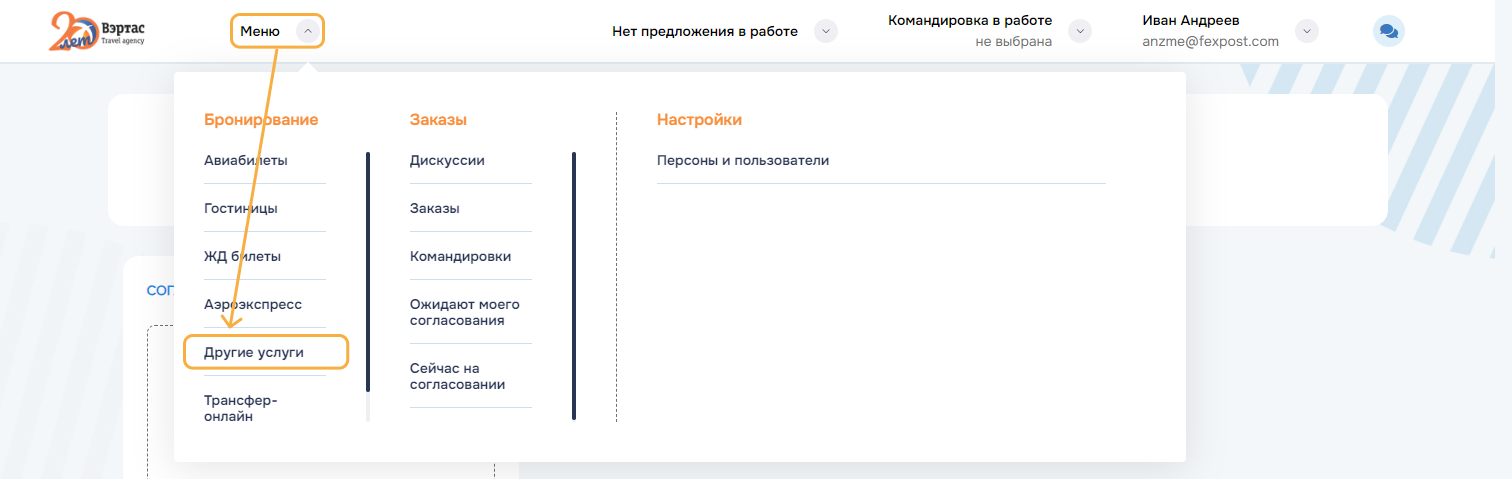
Другой способ — через иконку услуги в блоке быстрого доступа на стартовой странице:

При формировании заказа в свободной форме необходимо указать следующие начальные параметры:
- Тип услуги — подходящее по смыслу услуги значение или значение Прочие расходы
- Дата поездки/возвращения — точные или предварительные даты предполагаемого периода оказания услуги
- Комментарий — текст запроса в свободной форме
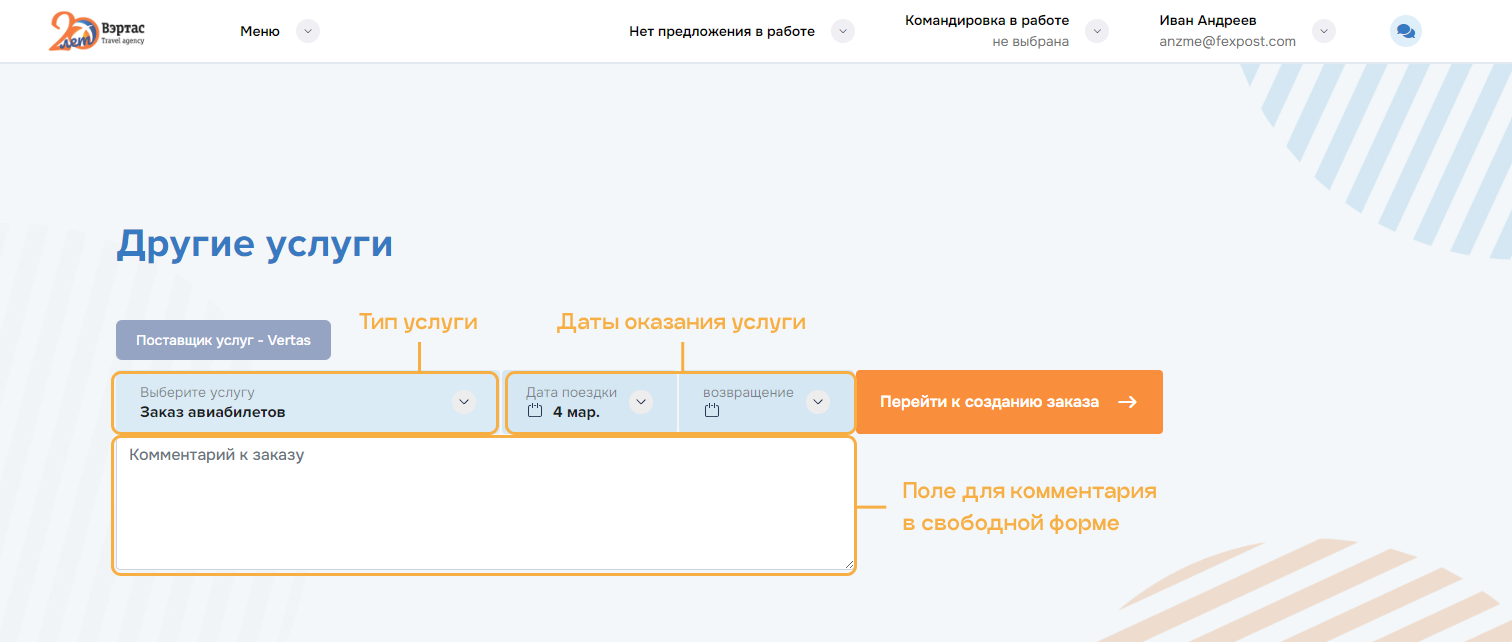
Далее, после перехода к следующему шагу, процесс формирования заказа в свободной форме в упрощенном виде повторяет процесс создания формализованного заказа.
В результате также будет создана командировка, в рамках которой доступен весь базовый функционал по работе с командировкой/заказами.
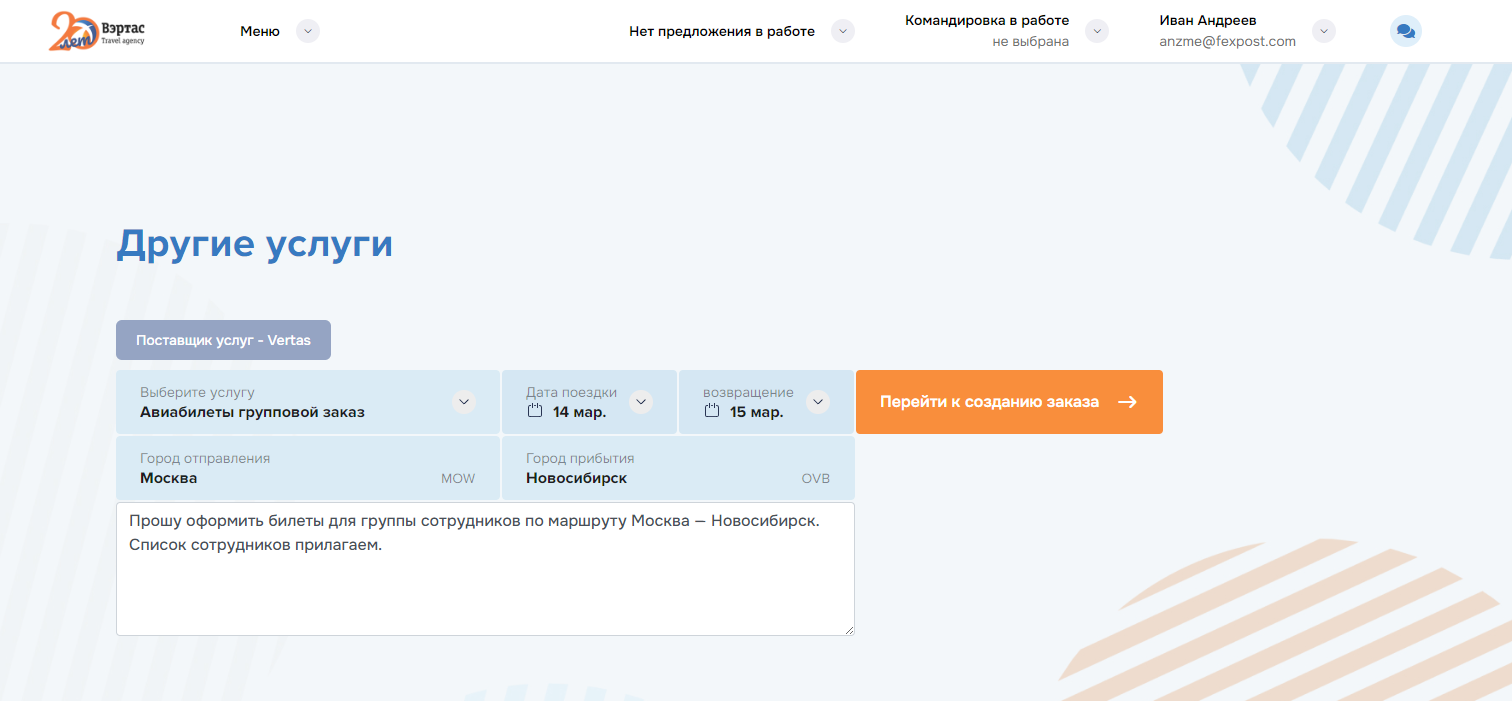
Пример:
Необходимо оформить авиабилеты на группу пассажиров.
Решение:
Шаг 1. Создать заказ в свободной форме с указанием типа услуги — Авиабилеты групповой заказ.
В результате также будет создана командировка, в рамках которой доступен весь базовый функционал по работе с командировкой/заказами.
Пример:
Необходимо оформить авиабилеты на группу пассажиров.
Решение:
Шаг 1. Создать заказ в свободной форме с указанием типа услуги — Авиабилеты групповой заказ.
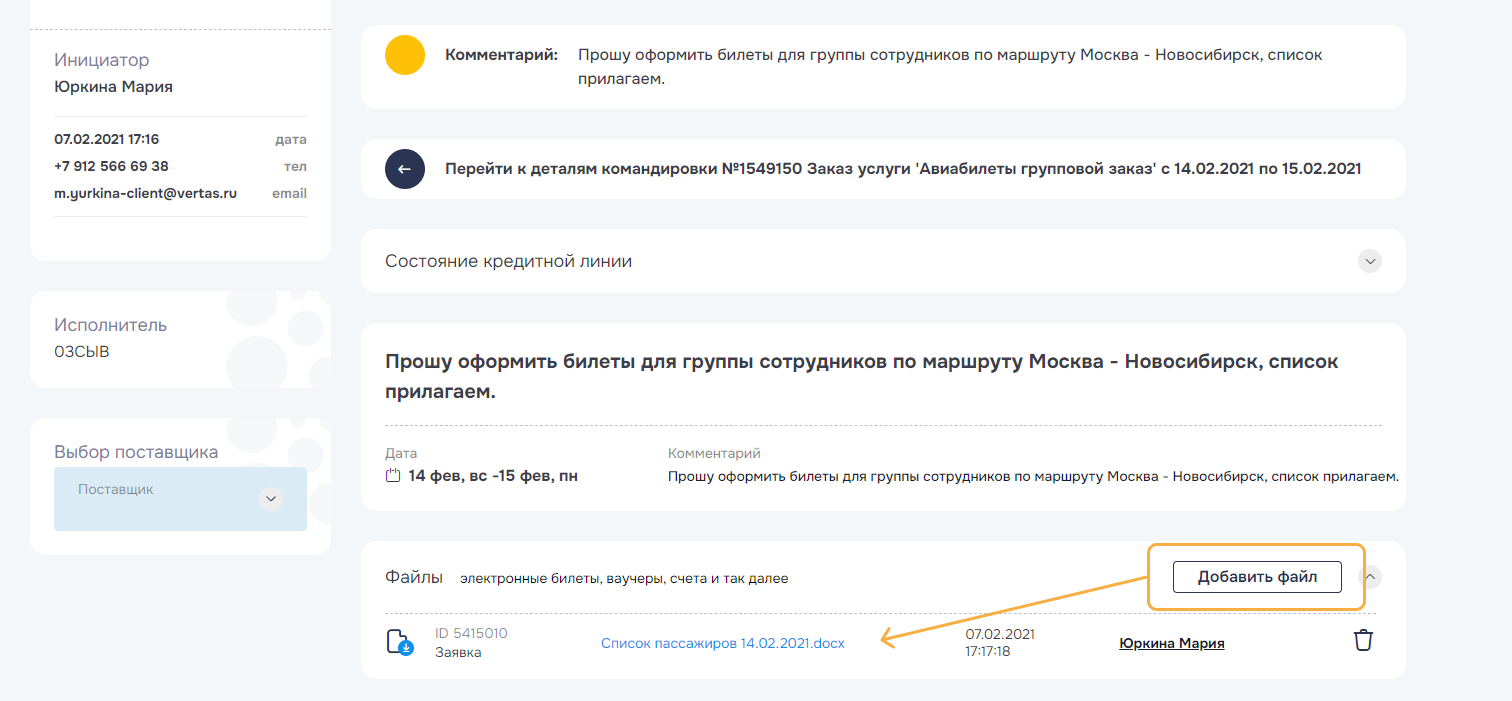
Шаг 2. На этапе добавления участников командировки указать только одного пассажира.
Шаг 3. Загрузить в командировку с ранее созданным заказом список пассажиров в виде файла:
Возврат услуг
Процесс возврата (отмены) услуг
Для проведения возврата услуги необходимо отменить соответствующую командировку или заказ, при этом в автоматическом режиме возможен возврат всех типов услуг, кроме авиабилетов, запросы на возврат которых всегда передаются на ручную обработку в Агентство. Также возможны ситуации, когда операция автоматического возврата для ЖД билетов и гостиниц может быть недоступна. В таких случаях заказы тоже передаются на обработку в Агентство.
Примечание. При отмене командировки отменяются все заказы, находящиеся в командировке. Если необходимо оформить возврат только некоторых заказов из одной командировки, то каждый из этих заказов следует отменять отдельно.
Чтобы отменить командировку, необходимо выполнить поиск соответствующей командировки (см. раздел Поиск заказов и командировок), перейти на экран командировки (см. раздел Экран командировки) и нажать кнопку Отменить:
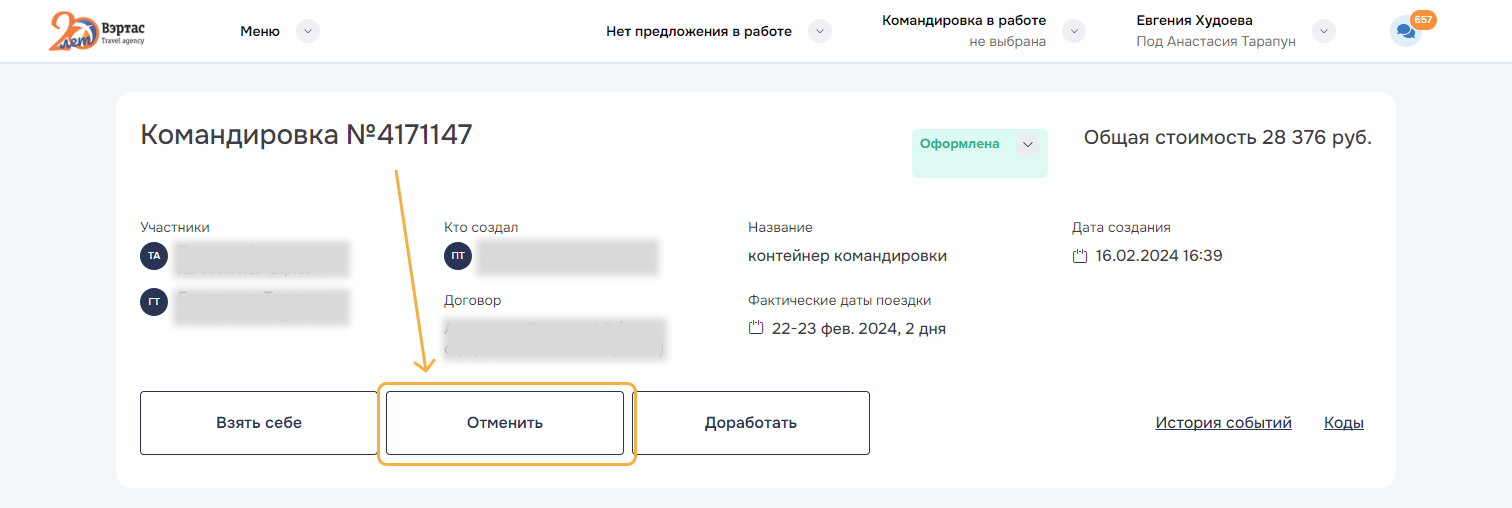
После нажатия кнопки Отменить Платформа запустит процесс последовательной отмены/возврата всех заказов командировки. Заказы, при автоматической отмене/возврате которых возникнут проблемы, будут переданы на ручную обработку в Агентство.
Чтобы отменить определенный заказ, необходимо выполнить поиск соответствующего заказа (см. раздел Поиск заказов и командировок), перейти на экран заказа (см. раздел Экран заказа) и нажать кнопку Отменить:
Чтобы отменить определенный заказ, необходимо выполнить поиск соответствующего заказа (см. раздел Поиск заказов и командировок), перейти на экран заказа (см. раздел Экран заказа) и нажать кнопку Отменить:
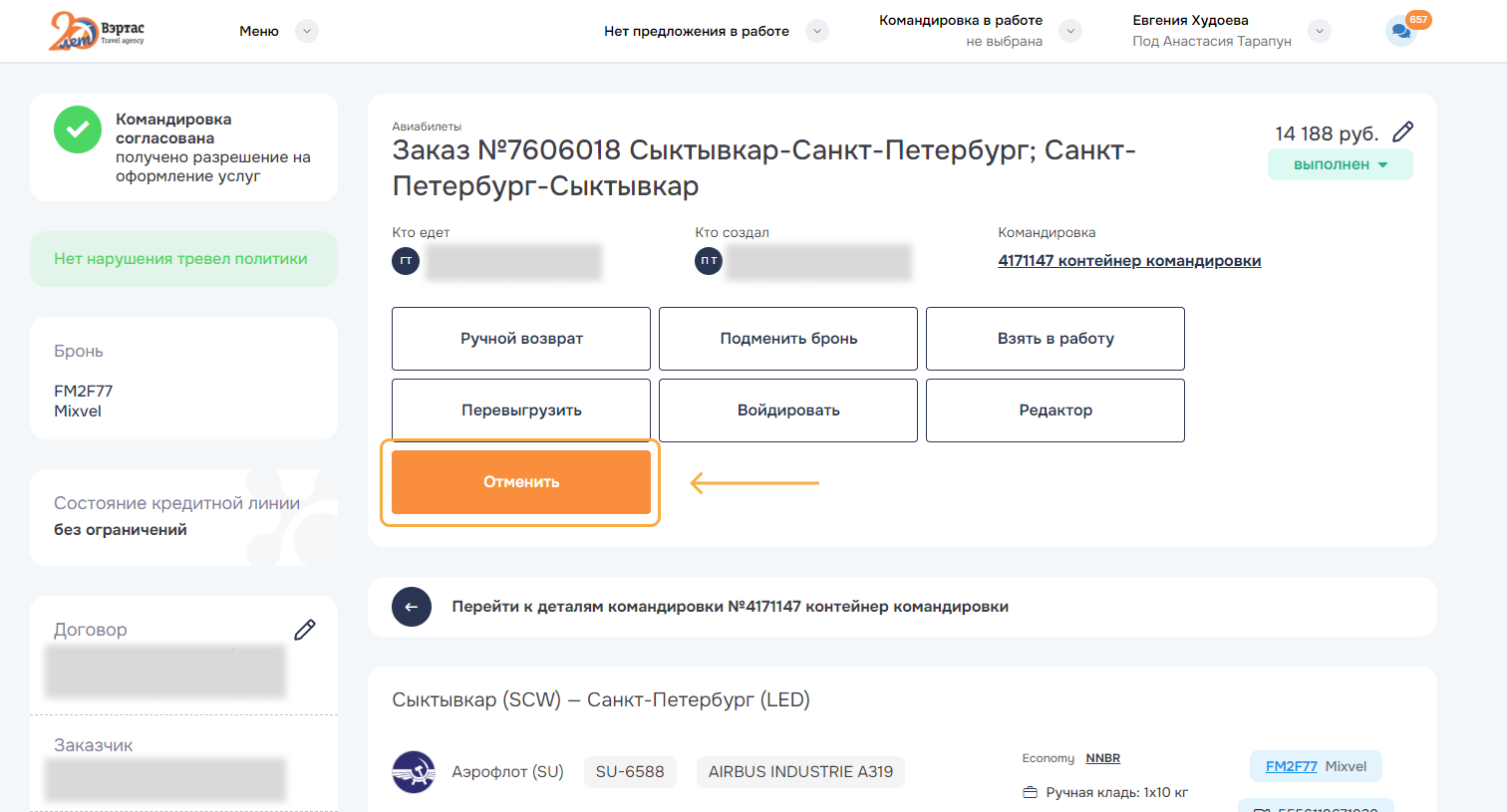
Примечание. В заказах с типом услуги ЖД билеты кнопка Отменить отсутствует. Аналогичную ей функцию выполняет кнопка Вернуть билеты.
Дополнительно
Дополнительные возможности
По запросу клиента на Платформе могут быть настроены и включены дополнительные возможности, расширяющие базовый функционал системы.
Авторизация командировок
Функционал авторизации (согласования) командировок позволяет организовать процесс согласования командировок, оформляемых на Платформе.
Процесс авторизации может запускаться как для каждой командировки, так и выборочно, при наличии у командировки установленных признаков или при наступлении определенных событий. Например, на авторизацию могут направляться командировки сотрудников определенных подразделений или только при наличии в командировке заказов, нарушающих трэвел-политику.
Также присутствует возможность настройки параллельного или многоуровневого процесса согласования с привлечением нескольких согласующих.
При включенном функционале авторизации командировок, интерфейс Платформы и процесс работы с командировками приобретает ряд особенностей.
1. Виджет авторизации
На главной странице Платформы появляется виджет «Согласование», в котором авторизующему лицу видны все командировки, требующие авторизации (согласования). При выборе конкретной командировки виджет позволяет перейти к экрану соответствующей командировки или Авторизовать/Отклонить командировку.
Процесс авторизации может запускаться как для каждой командировки, так и выборочно, при наличии у командировки установленных признаков или при наступлении определенных событий. Например, на авторизацию могут направляться командировки сотрудников определенных подразделений или только при наличии в командировке заказов, нарушающих трэвел-политику.
Также присутствует возможность настройки параллельного или многоуровневого процесса согласования с привлечением нескольких согласующих.
При включенном функционале авторизации командировок, интерфейс Платформы и процесс работы с командировками приобретает ряд особенностей.
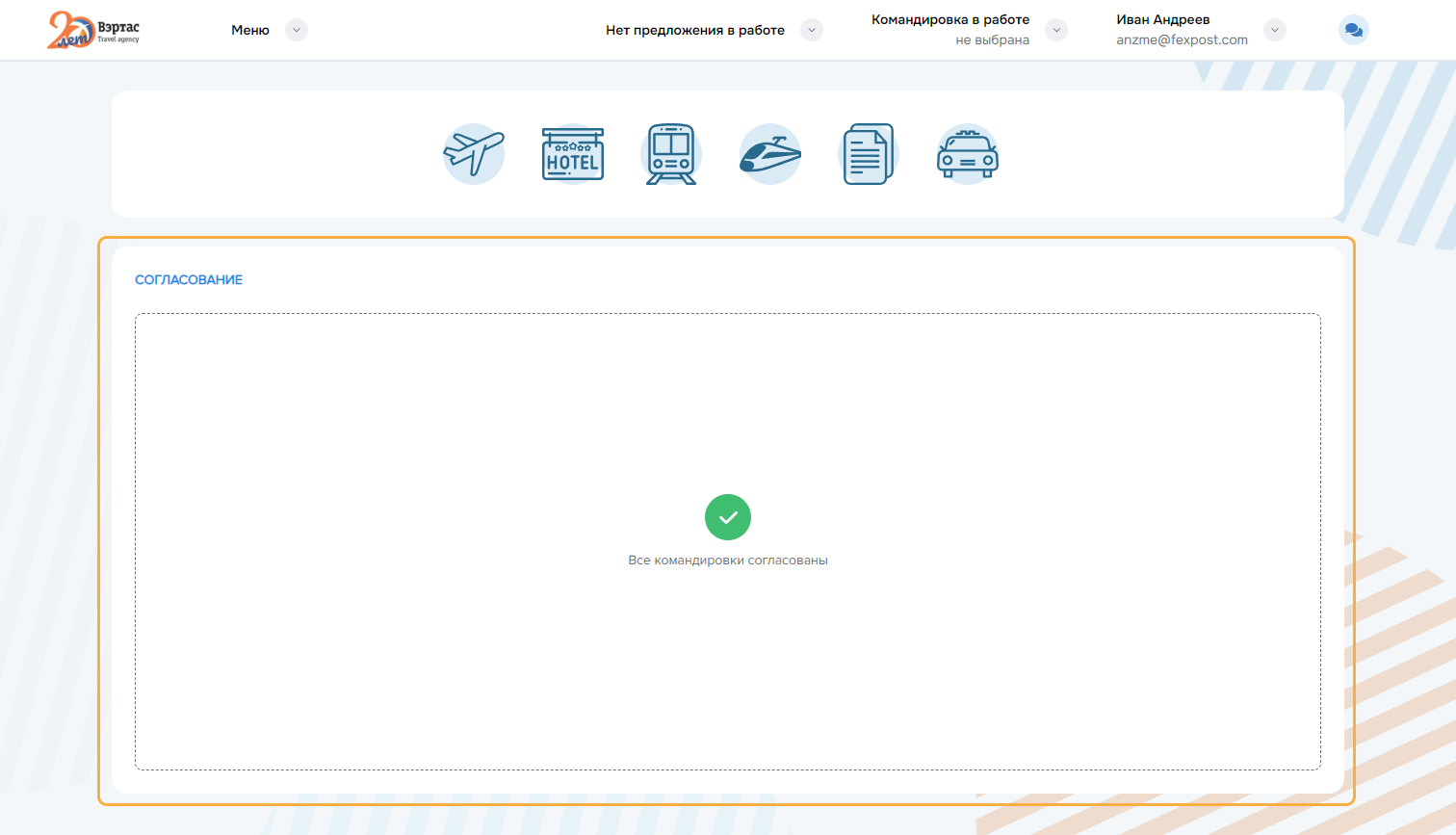
1. Виджет авторизации
На главной странице Платформы появляется виджет «Согласование», в котором авторизующему лицу видны все командировки, требующие авторизации (согласования). При выборе конкретной командировки виджет позволяет перейти к экрану соответствующей командировки или Авторизовать/Отклонить командировку.
2. Запуск авторизации
Запуск процесса авторизации (после добавления всех необходимых услуг) осуществляется нажатием кнопки Начать согласование, расположенную в деталях командировки.
Запуск процесса авторизации (после добавления всех необходимых услуг) осуществляется нажатием кнопки Начать согласование, расположенную в деталях командировки.
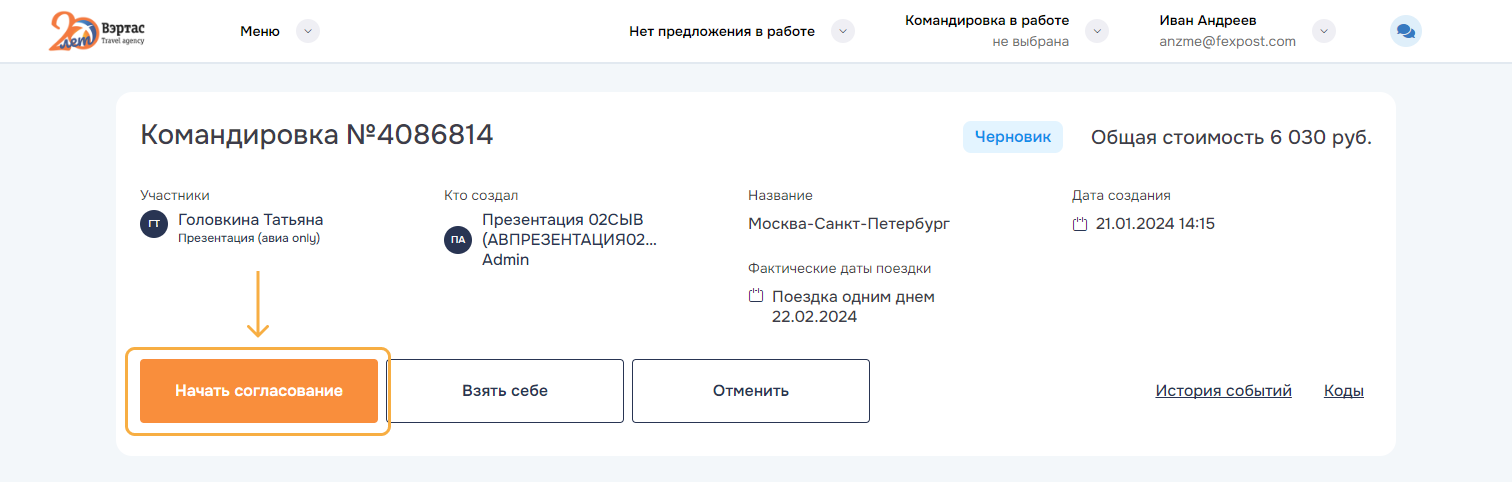
Примечание. После нажатия кнопки Начать согласование система автоматически переведет все заказы в статусе Черновик в статус Готов к оформлению и произведет бронирование услуг.
2. Установка кодов
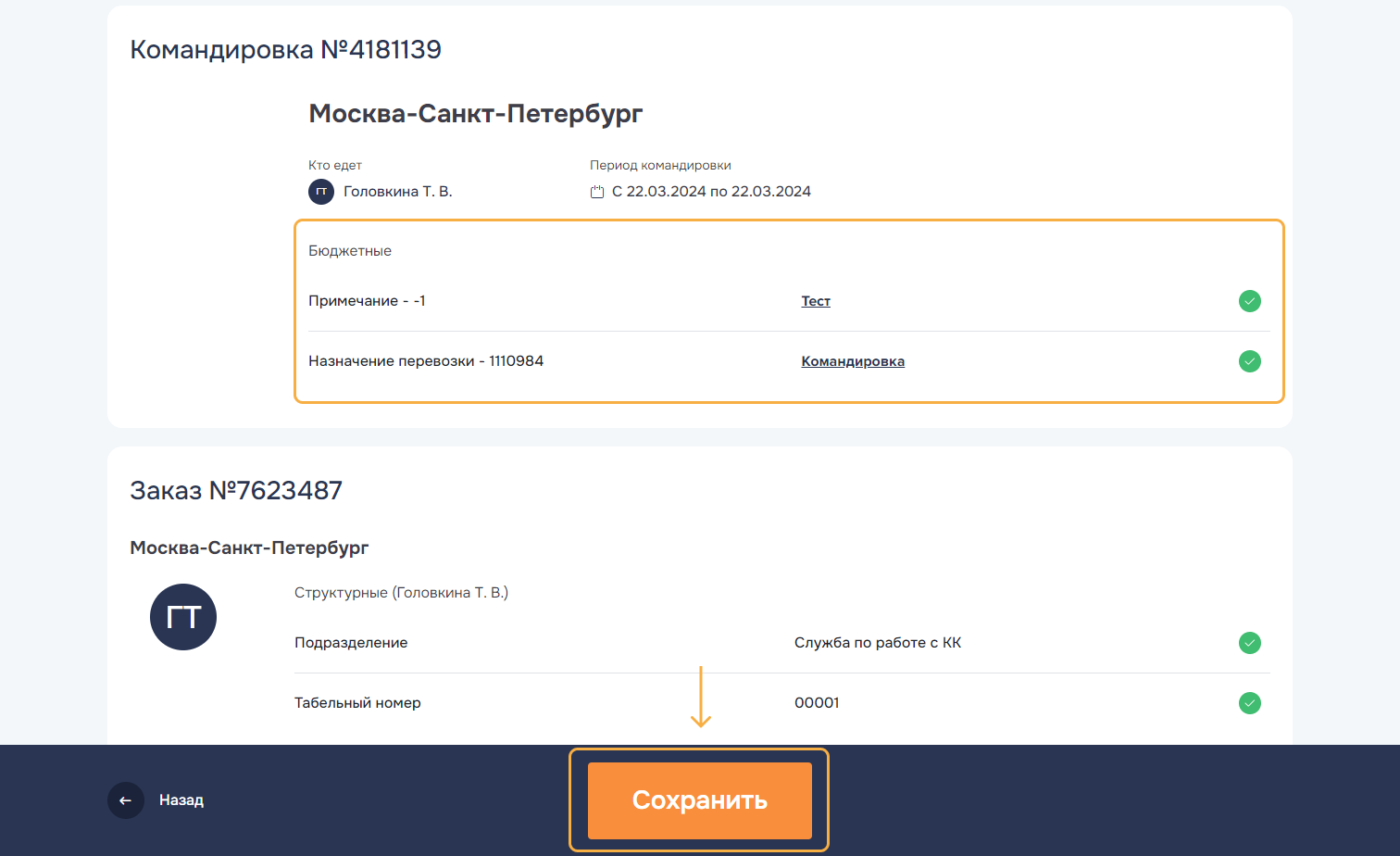
Следующим шагом потребуется установить коды командировки, обязательные для заполнения.
Коды, которые требуют заполнения отмечены оранжевым «восклицательным знаком» и содержат подсказку «введите».
Коды, которые уже установлены отмечены «зеленым».
Пока не будут заполнены все необходимые коды, кнопка Сохранить останется неактивной.
После установки всех необходимых кодов кнопка Сохранить становится активной. Необходимо нажать ее, чтобы сохранить введенные значения и запустить согласование данной командировки.
Следующим шагом потребуется установить коды командировки, обязательные для заполнения.
Коды, которые требуют заполнения отмечены оранжевым «восклицательным знаком» и содержат подсказку «введите».
Коды, которые уже установлены отмечены «зеленым».
Пока не будут заполнены все необходимые коды, кнопка Сохранить останется неактивной.
После установки всех необходимых кодов кнопка Сохранить становится активной. Необходимо нажать ее, чтобы сохранить введенные значения и запустить согласование данной командировки.
3. Процесс согласования
После запуска авторизации система автоматически откроет окно с деталями командировки. Статус командировки примет значение На согласовании.
В случае, если согласующее лицо авторизует командировку, то она получит статус Чистовик, а инициатор получит возможность перейти к оформлению заказов.
В случае отклонения авторизации, командировка снова вернется в статус Черновик.
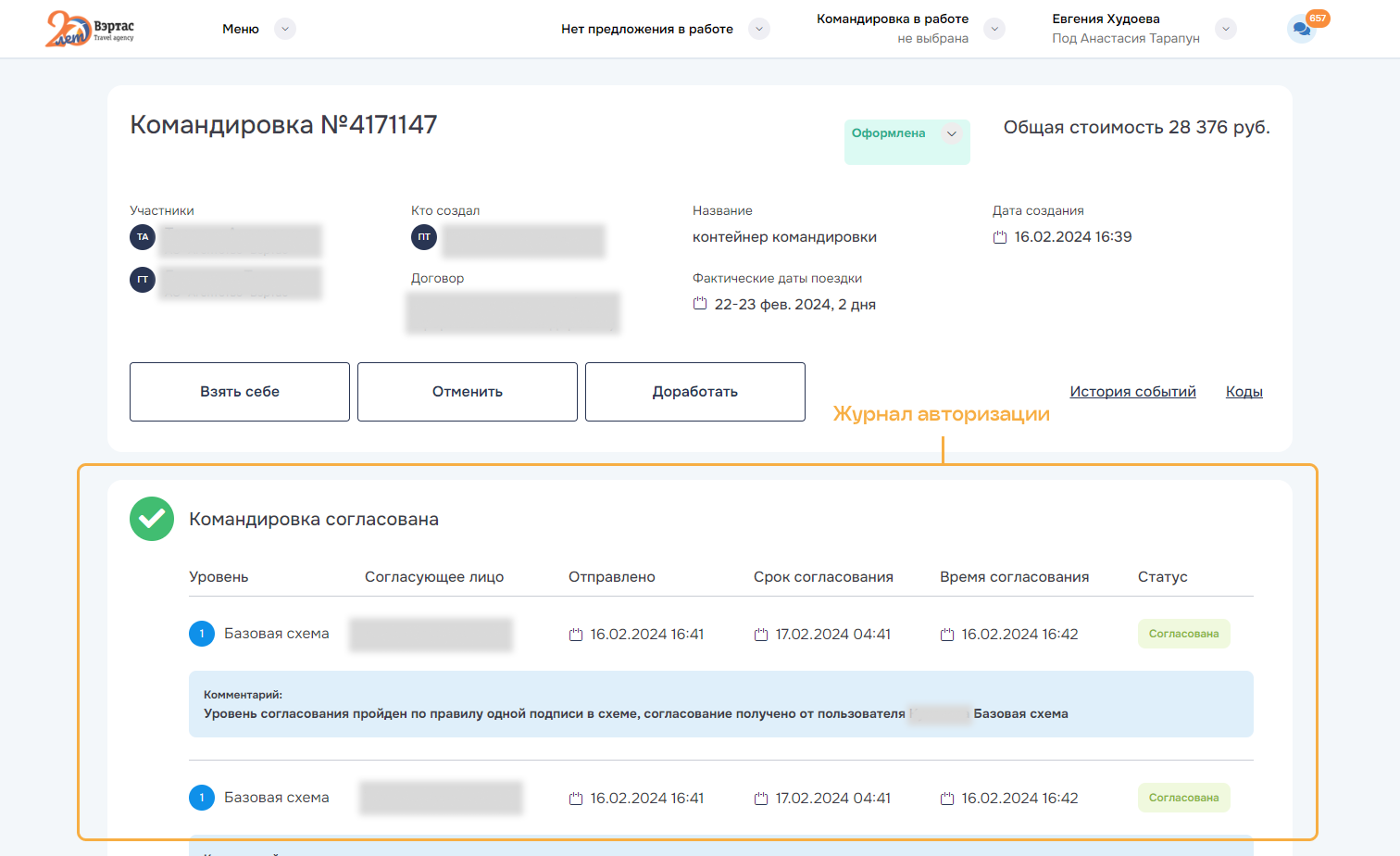
На экране командировки под основными деталями появится журнал авторизации с детальной информацией об общем статусе согласования (в левом верхнем углу журнала), а так же подробной детализацией каждого уровня авторизации.
После запуска авторизации система автоматически откроет окно с деталями командировки. Статус командировки примет значение На согласовании.
В случае, если согласующее лицо авторизует командировку, то она получит статус Чистовик, а инициатор получит возможность перейти к оформлению заказов.
В случае отклонения авторизации, командировка снова вернется в статус Черновик.
На экране командировки под основными деталями появится журнал авторизации с детальной информацией об общем статусе согласования (в левом верхнем углу журнала), а так же подробной детализацией каждого уровня авторизации.
Примечание. При запуске процесса согласования командировки, авторизующее лицо получит по электронной почте и в нотификатор, уведомление о запросе авторизации. Авторизующее лицо имеет возможность согласовать командировку на экране командировки или с помощью кнопок прямо в письме-уведомлении. По завершению процессов согласования, пользователь запросивший авторизацию, получит по электронной почте и в нотификатор уведомление о прохождении/отклонении авторизации.
